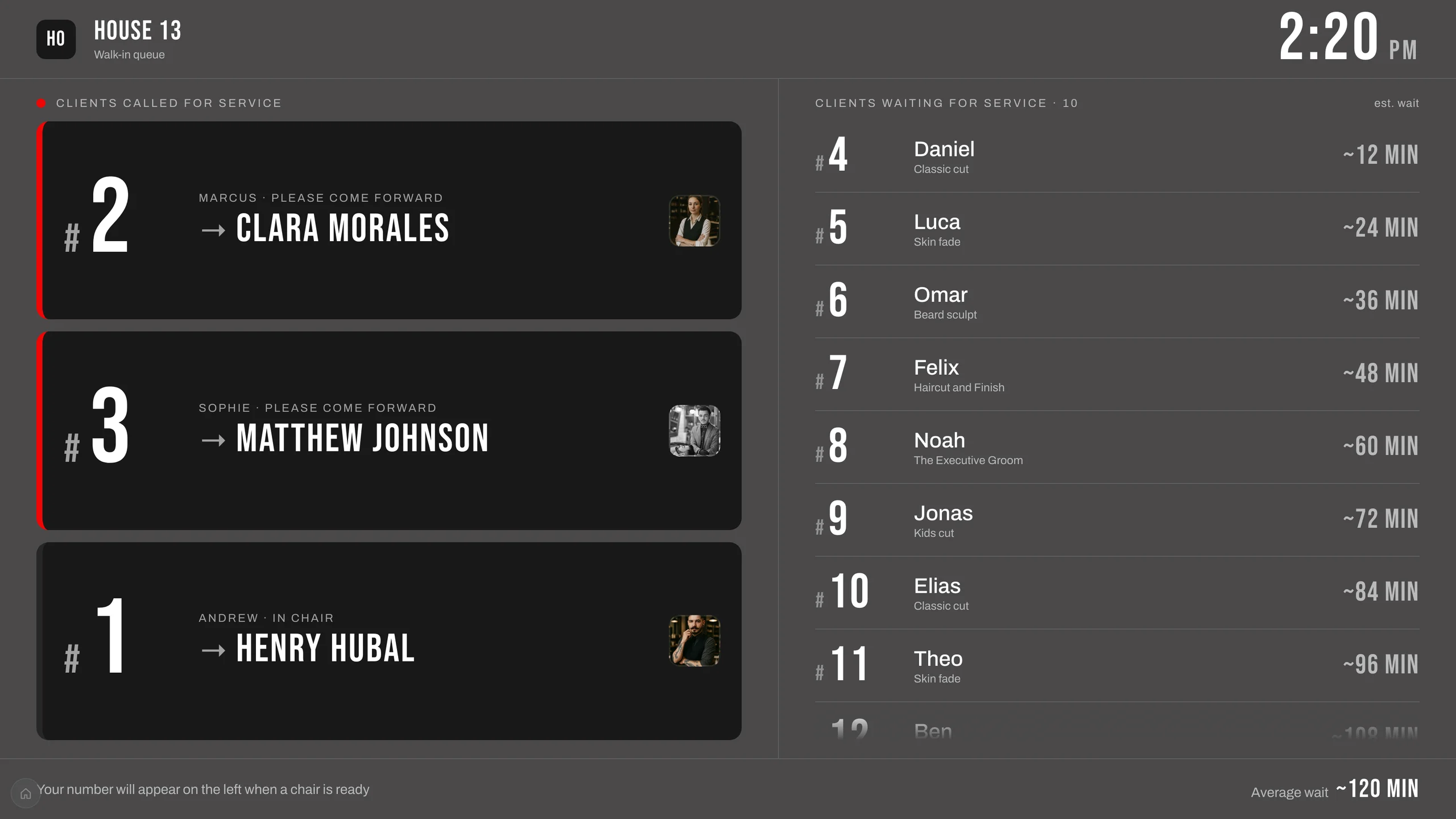
Et TV i butikken kan vise en af to Barberly-skærme. Køskærmen viser, hvem der er kaldt ind til hvilken barber, og hvem der stadig venter, med den anslåede ventetid. Aftaletavlen viser dagens tidslinje for hver barber: onlinebookinger, drop-in-kunder, pauser og hvem der er i stolen. Begge opdateres inden for få sekunder, når noget ændrer sig.
Denne guide gennemgår måderne at få dem op på et TV, begyndende med den enkleste.
Barberlys TV-app til Apple TV og Google TV
Barberly: Walk-in Queue er en gratis app til Barberly-kunder. Du logger ind én gang, vælger lokationen og skærmen, og TV'et bliver på den. Appen holder TV'et vågent og åbner den samme skærm igen efter strømsvigt eller genstart. Til et TV, der kører hele dagen, er det den løsning, vi anbefaler.
Hvad du skal bruge, afhænger af platformen:
- Apple TV. Du skal bruge en Apple TV-boks (Apple TV HD eller Apple TV 4K med tvOS 15.1 eller nyere), der er sluttet til TV'et med HDMI. Appen installeres fra App Store på boksen. Appen "Apple TV", der er indbygget i mange TV'er fra Samsung, LG og Sony, er kun til film og serier og kan ikke installere andre apps, så den virker ikke her.
- Google TV. Enten et TV med Google TV eller Android TV indbygget, som mange modeller fra Sony, TCL, Hisense og Philips har, eller en separat boks som Google TV Streamer eller en anden Google TV- eller Android TV-boks. Android 7 eller nyere. Appen installeres fra Google Play på TV'et.
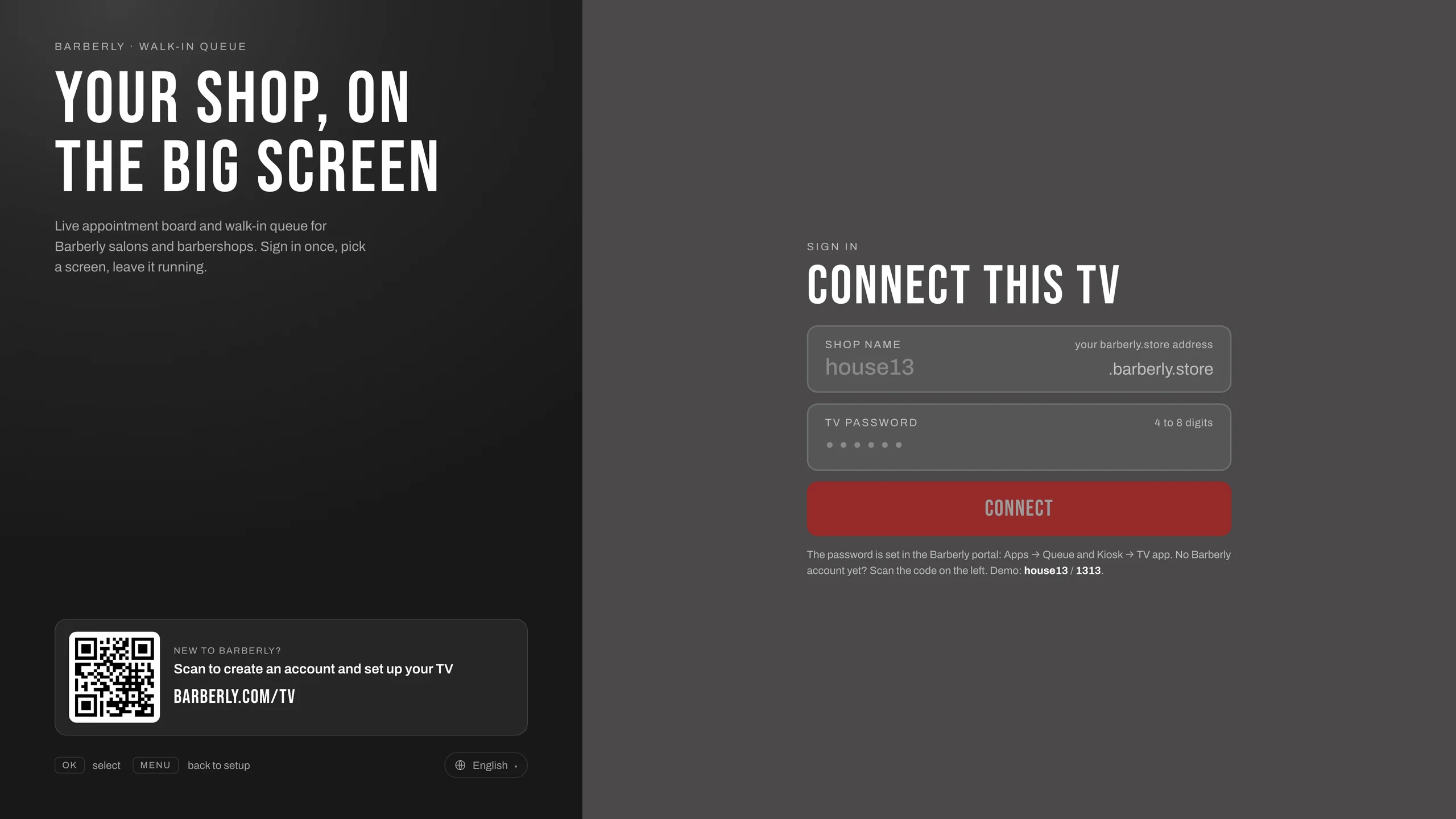
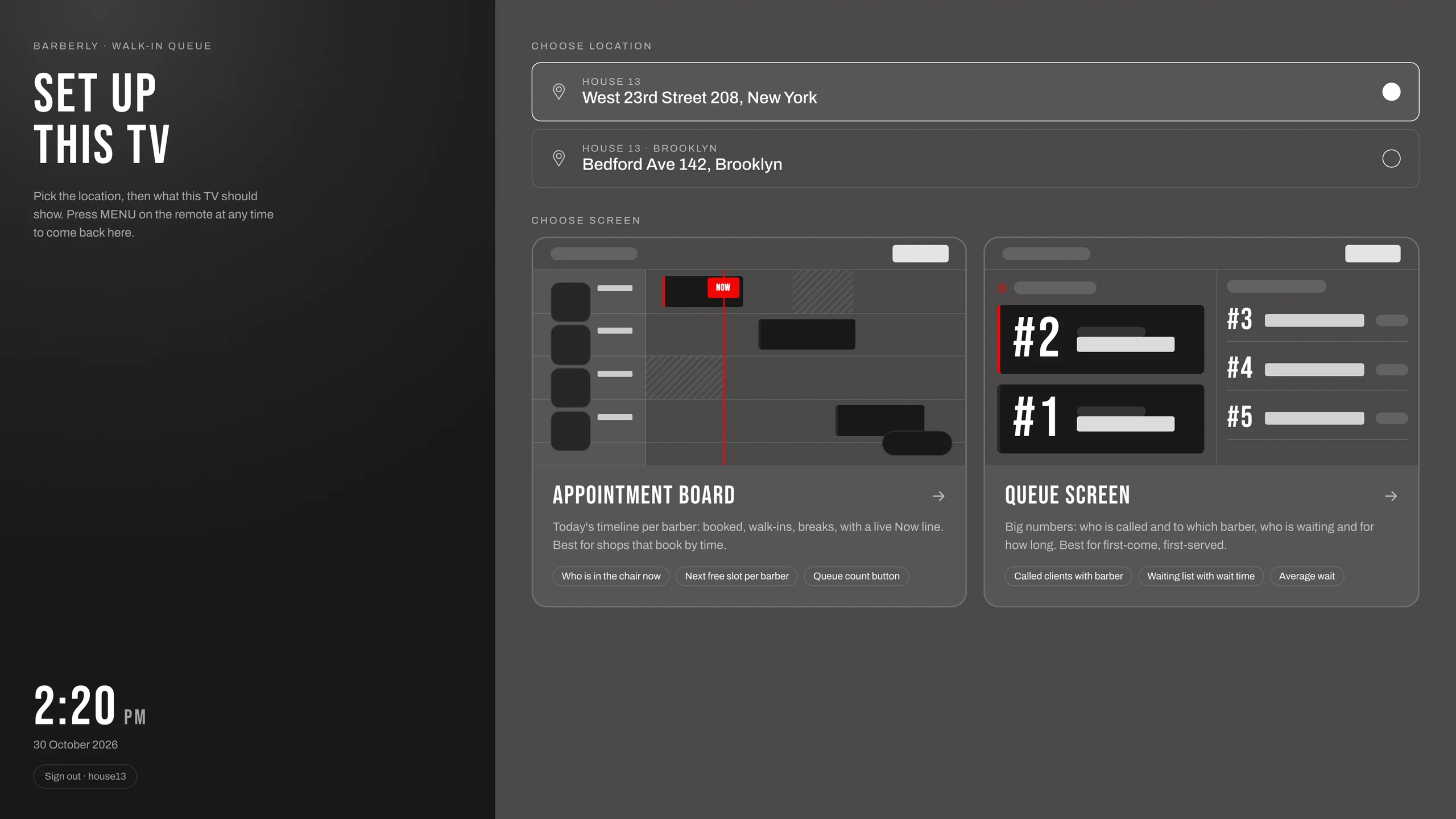
Det tager et par minutter at sætte op:
- Åbn Apps → Drop-in-kø og kiosk → TV-app i Barberly-portalen eller i Barberly Business-appen, og sæt en TV-adgangskode på 4 til 8 cifre.
- Søg efter "Barberly" i App Store eller Google Play på TV'et, og installer Barberly: Walk-in Queue.
- Åbn appen, og indtast dit butiksnavn (den første del af din
barberly.store-adresse) og TV-adgangskoden. - Vælg lokationen og skærmen: køskærmen eller aftaletavlen.
Hvert TV vælger sin egen skærm, så ét TV kan vise køen og et andet tavlen. Trin for trin med alle indstillinger: TV-app til Apple TV og Google TV.
En browser på et smart-TV
Mange smart-TV'er uden Google TV, for eksempel de fleste modeller fra Samsung og LG, har en webbrowser. Åbn din butiks barberly.store-adresse i den, og vælg skærmen på opsætningssiden for personalet. Adressen finder du i portalen under Apps → Drop-in-kø og kiosk → Mit link.
Det kræver ingen ekstra enhed. To ting at tjekke: slå TV'ets pauseskærm og automatiske slukning fra, og regn med at skulle åbne siden igen, når TV'et har været slukket, fordi en TV-browser som regel ikke åbner den igen af sig selv.
En computer eller mini-pc sluttet til TV'et
Enhver computer med en browser kan bruges: en gammel bærbar, en lille mini-pc bag TV'et eller en stationær computer i receptionen.
- Slut computeren til TV'et med et HDMI-kabel. Bærbare med kun USB-C skal bruge en adapter fra USB-C til HDMI.
- Vælg den HDMI-indgang på TV'et.
- Åbn din
barberly.store-adresse i browseren, vælg skærmen, og sæt browseren i fuld skærm (F11 på Windows, Control+Command+F på en Mac). - Slå dvale og pauseskærm fra på computeren.
Det er en god løsning, hvis TV'et hverken har apps eller browser, eller hvis der allerede står en computer ved siden af det. Hvis du helst ikke vil have en computer kørende for TV'ets skyld, koster en Google TV-boks som regel mindre end en mini-pc.
Casting og skærmspejling
Chromecast, AirPlay og Miracast kan vise skærmen fra en telefon, tablet eller computer på TV'et uden kabel. Til køen er de kun en midlertidig løsning: den enhed, du caster fra, er optaget, og billedet forsvinder, når den går i dvale, får et opkald eller forlader wi-fi-netværket. Til en skærm, der kører hele dagen, er TV-appen, TV'ets egen browser eller en tilsluttet computer et bedre valg.
Hvilken løsning du skal vælge
- Du har en Apple TV-boks eller et TV med Google TV eller Android TV: installer TV-appen.
- Et smart-TV med browser, men uden Google TV: brug browseren, eller tilføj en Google TV-boks for at bruge appen.
- Et ældre TV med HDMI: tilføj en Google TV- eller Apple TV-boks, eller tilslut en computer.
Godt at vide
- TV'et skal have internet.
- Skærmene viser kun. Kunderne tjekker ind på kiosken, ikke på TV'et.
- Kunder vises med fornavn og første bogstav i efternavnet, for eksempel "Andrew G."
- Farver, skrifttyper og tekster følger dine kioskindstillinger. Mere om begge skærme og tavlens indstillinger: Køskærm og aftaletavle.
- Skærmene og TV-appen er inkluderet i alle Barberly-planer.