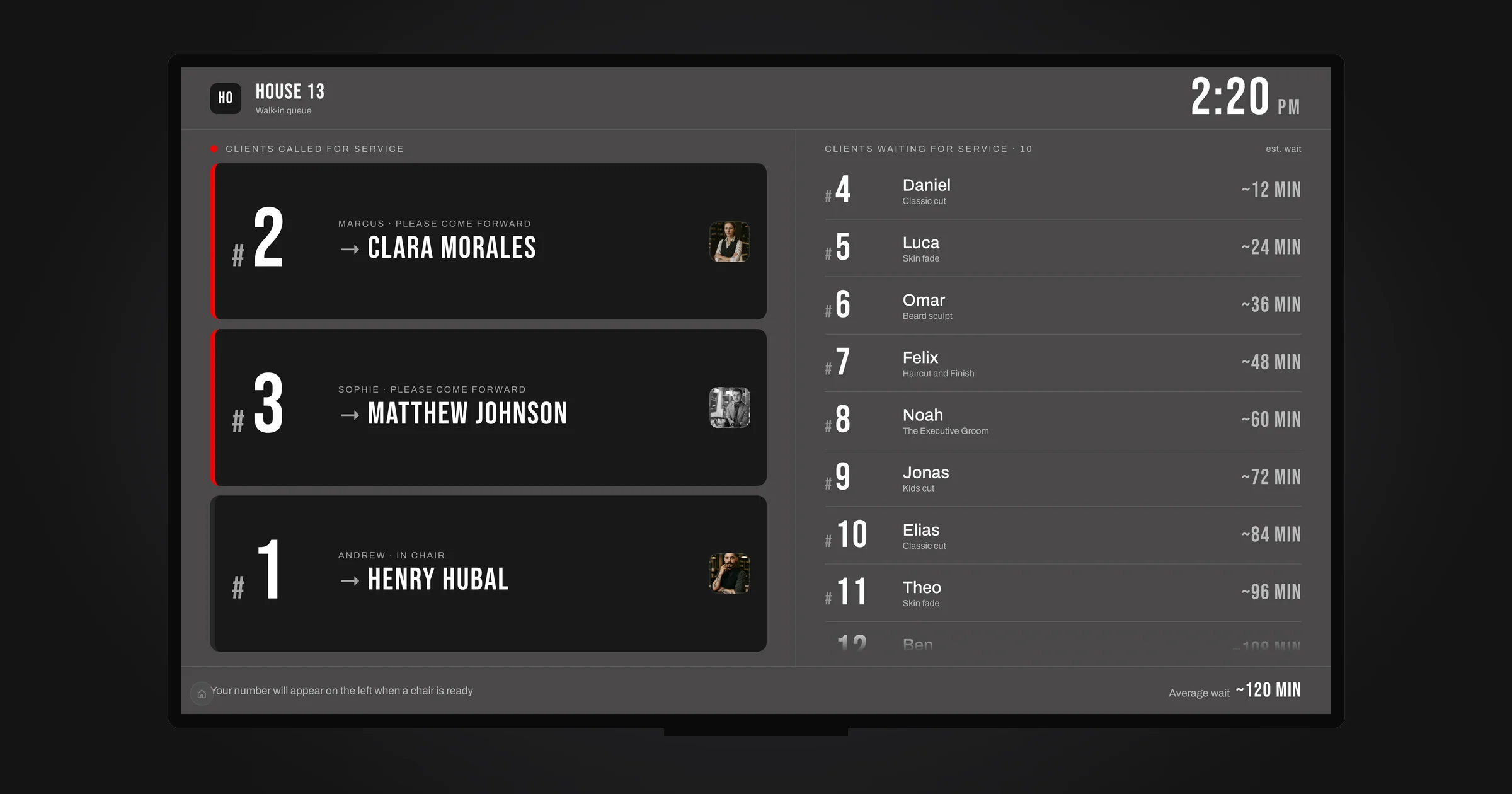
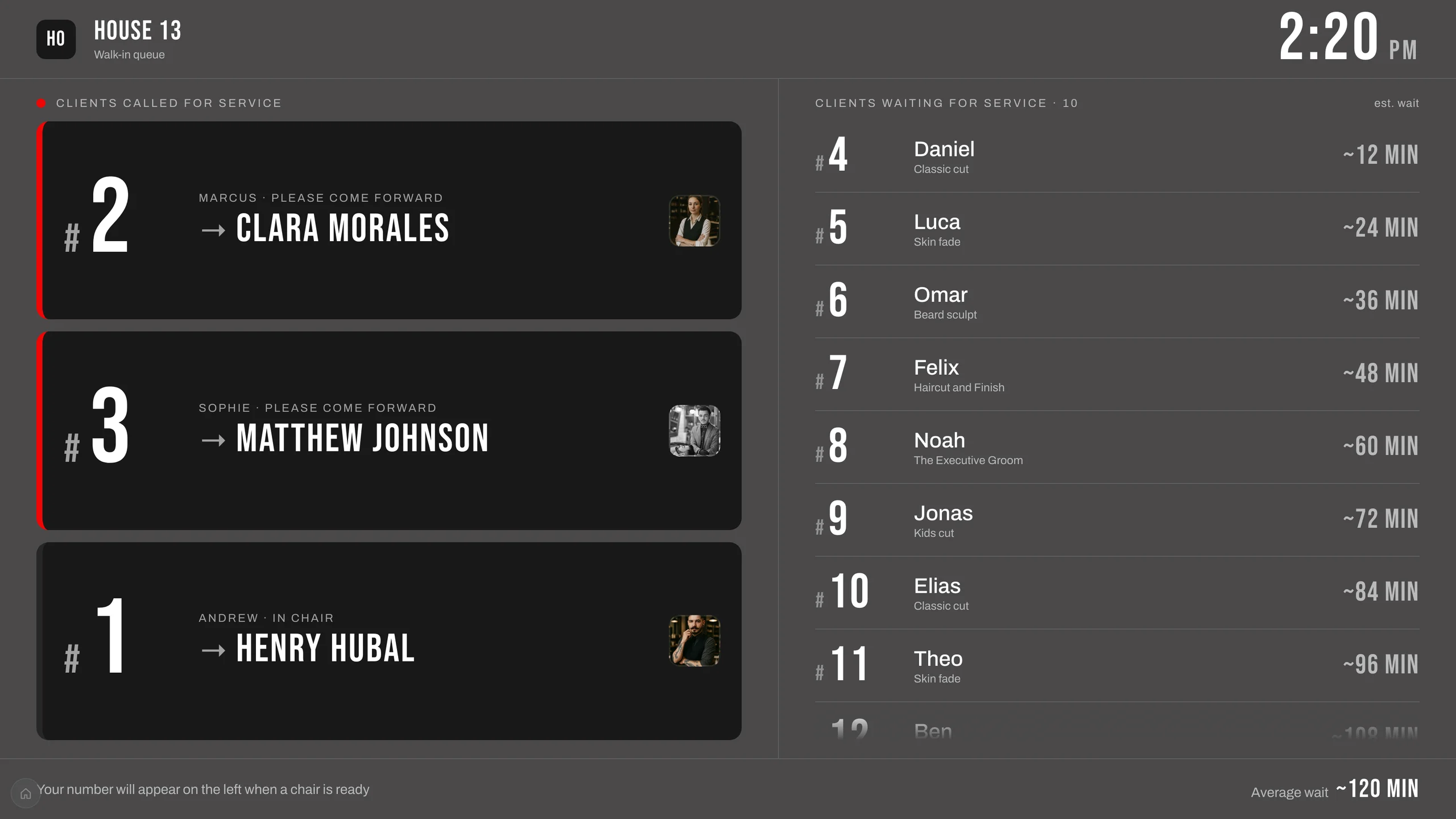
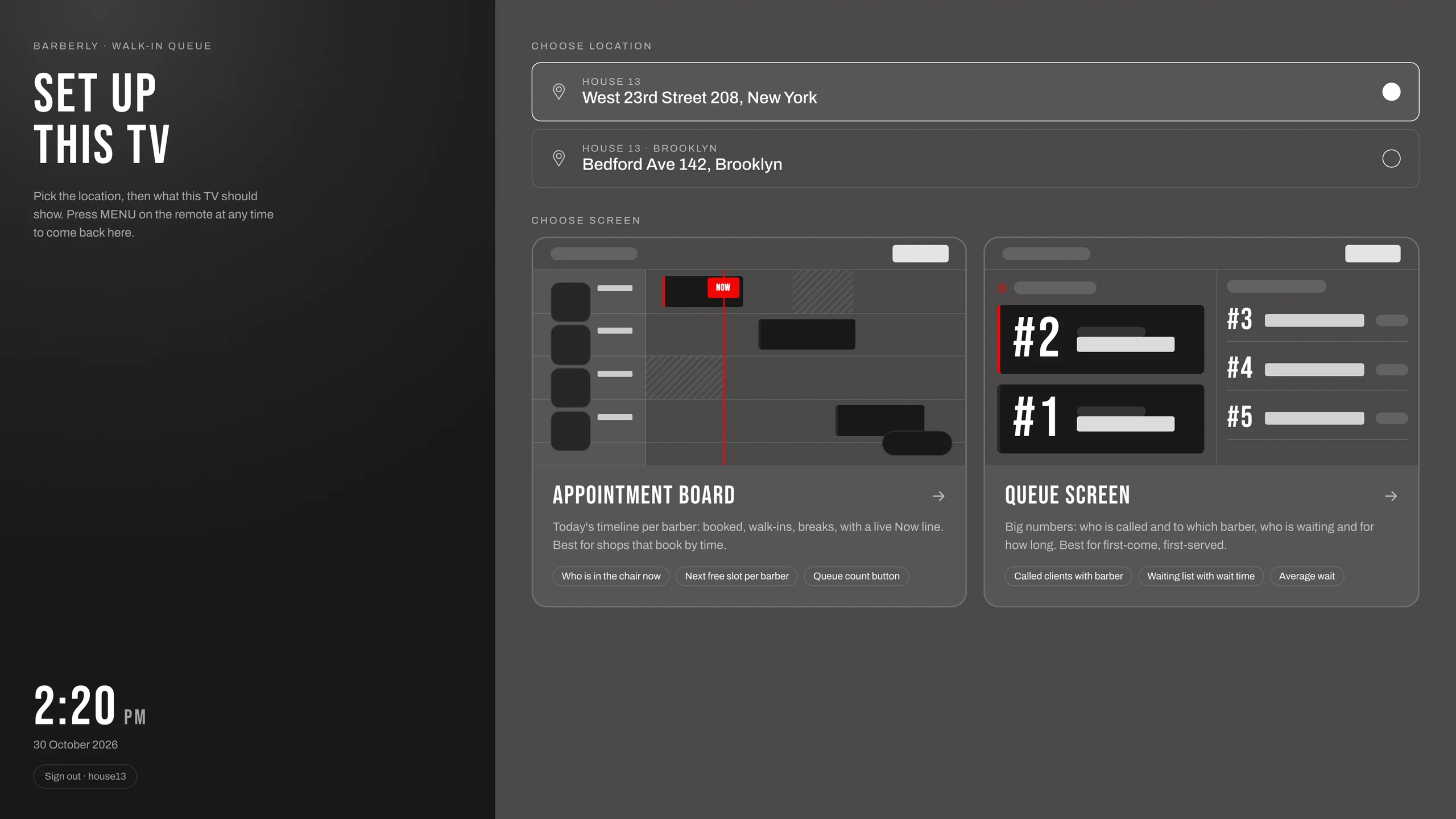
Ein Fernseher im Shop kann einen von zwei Barberly-Bildschirmen zeigen. Der Warteschlangen-Bildschirm zeigt, wer zu welchem Barber aufgerufen ist und wer noch wartet, mit der geschätzten Wartezeit. Das Terminboard zeigt die Zeitleiste von heute pro Barber: Online-Buchungen, Walk-ins, Pausen und wer am Stuhl ist. Beide sind innerhalb von Sekunden nach einer Änderung aktuell.
Diese Anleitung zeigt die Wege, sie auf einen Fernseher zu bringen, beginnend mit dem einfachsten.
Die Barberly-TV-App für Apple TV und Google TV
Barberly: Walk-in Queue ist eine kostenlose App für Barberly-Kunden. Sie melden sich einmal an, wählen den Standort und den Bildschirm, und der Fernseher bleibt dabei. Die App hält den Fernseher wach und öffnet nach einem Stromausfall oder Neustart wieder denselben Bildschirm. Für einen Fernseher, der den ganzen Tag läuft, empfehlen wir diese Variante.
Was Sie brauchen, hängt von der Plattform ab:
- Apple TV. Sie brauchen eine Apple-TV-Box (Apple TV HD oder Apple TV 4K ab tvOS 15.1), die per HDMI mit dem Fernseher verbunden ist. Die App wird auf der Box aus dem App Store installiert. Die in viele Samsung-, LG- und Sony-Fernseher eingebaute App „Apple TV“ ist nur für Filme und Serien gedacht und kann keine anderen Apps installieren, sie funktioniert hier also nicht.
- Google TV. Entweder ein Fernseher mit eingebautem Google TV oder Android TV, wie viele Modelle von Sony, TCL, Hisense und Philips, oder eine separate Box wie der Google TV Streamer oder eine andere Google-TV- oder Android-TV-Box. Ab Android 7. Die App wird auf dem Fernseher aus Google Play installiert.
Die Einrichtung dauert wenige Minuten:
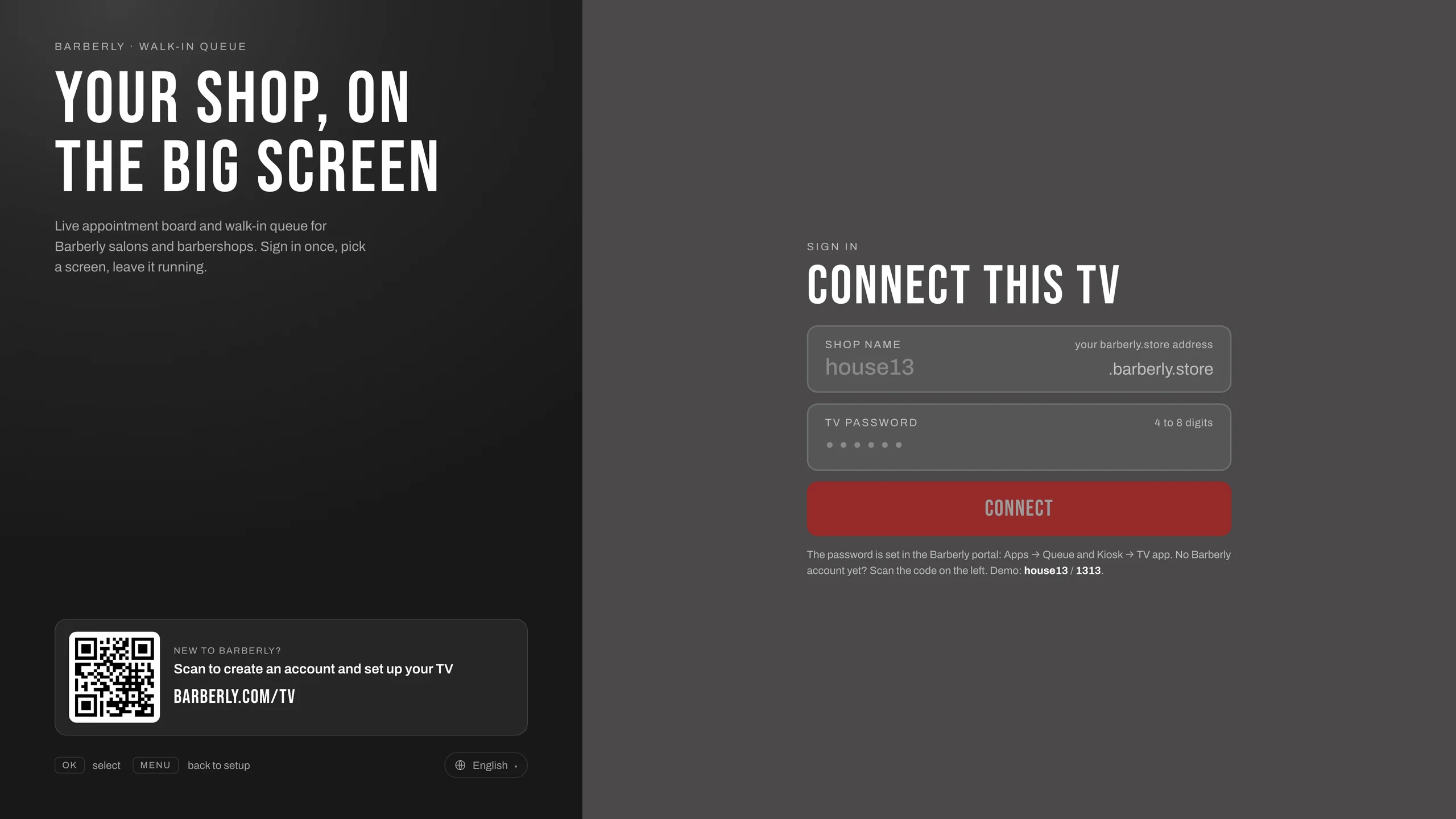
- Öffnen Sie im Barberly-Portal oder in der Barberly-Business-App Apps → Walk-in-Warteschlange und Kiosk → TV-App und legen Sie ein TV-Passwort mit 4 bis 8 Ziffern fest.
- Suchen Sie auf dem Fernseher im App Store oder bei Google Play nach „Barberly“ und installieren Sie Barberly: Walk-in Queue.
- Öffnen Sie die App und geben Sie Ihren Shop-Namen (den ersten Teil Ihrer
barberly.store-Adresse) und das TV-Passwort ein. - Wählen Sie den Standort und den Bildschirm: den Warteschlangen-Bildschirm oder das Terminboard.
Jeder Fernseher wählt seinen eigenen Bildschirm, sodass ein Fernseher die Warteschlange und ein anderer das Board zeigen kann. Schritt für Schritt mit allen Einstellungen: TV-App für Apple TV und Google TV.
Ein Browser auf einem Smart-TV
Viele Smart-TVs ohne Google TV, zum Beispiel die meisten Modelle von Samsung und LG, haben einen Webbrowser. Öffnen Sie darin die barberly.store-Adresse Ihres Shops und wählen Sie den Bildschirm auf der Einrichtungsseite für das Personal. Die Adresse finden Sie im Portal unter Apps → Walk-in-Warteschlange und Kiosk → Mein Link.
Dafür ist kein zusätzliches Gerät nötig. Zwei Dinge sollten Sie beachten: Schalten Sie den Bildschirmschoner und die automatische Abschaltung des Fernsehers aus, und rechnen Sie damit, die Seite nach dem Ausschalten des Fernsehers erneut öffnen zu müssen, weil ein TV-Browser sie meist nicht von selbst wieder öffnet.
Ein Computer oder Mini-PC am Fernseher
Jeder Computer mit Browser funktioniert: ein alter Laptop, ein kleiner Mini-PC hinter dem Fernseher oder ein Desktop-PC am Empfang.
- Verbinden Sie den Computer per HDMI-Kabel mit dem Fernseher. Laptops, die nur USB-C haben, brauchen einen Adapter von USB-C auf HDMI.
- Wählen Sie am Fernseher diesen HDMI-Eingang.
- Öffnen Sie Ihre
barberly.store-Adresse im Browser, wählen Sie den Bildschirm und schalten Sie den Browser in den Vollbildmodus (F11 unter Windows, Control+Command+F auf einem Mac). - Schalten Sie am Computer den Ruhezustand und den Bildschirmschoner aus.
Diese Variante passt, wenn der Fernseher weder Apps noch einen Browser hat oder wenn ohnehin ein Computer daneben steht. Wenn Sie für den Fernseher keinen Computer laufen lassen möchten: Eine Google-TV-Box kostet meist weniger als ein Mini-PC.
Streaming und Bildschirmspiegelung
Mit Chromecast, AirPlay und Miracast lässt sich der Bildschirm eines Handys, Tablets oder Computers ohne Kabel auf dem Fernseher zeigen. Für die Warteschlange ist das nur eine kurzfristige Lösung: Das Gerät, von dem aus Sie streamen, ist belegt, und das Bild bricht ab, sobald es in den Ruhezustand geht, ein Anruf kommt oder es das WLAN verlässt. Für einen Bildschirm, der den ganzen Tag läuft, nutzen Sie besser die TV-App, den Browser des Fernsehers oder einen angeschlossenen Computer.
Welche Variante passt
- Sie haben eine Apple-TV-Box oder einen Fernseher mit Google TV oder Android TV: Installieren Sie die TV-App.
- Ein Smart-TV mit Browser, aber ohne Google TV: Nutzen Sie den Browser oder schließen Sie eine Google-TV-Box für die App an.
- Ein älterer Fernseher mit HDMI: Schließen Sie eine Google-TV- oder Apple-TV-Box oder einen Computer an.
Gut zu wissen
- Der Fernseher braucht Internet.
- Die Bildschirme dienen nur der Anzeige. Kunden checken am Kiosk ein, nicht am Fernseher.
- Kunden erscheinen mit Vornamen und dem Anfangsbuchstaben des Nachnamens, zum Beispiel „Andrew G.“
- Farben, Schrift und Texte folgen Ihren Kiosk-Einstellungen. Mehr zu beiden Bildschirmen und den Einstellungen des Boards: Warteschlangen-Bildschirm und Terminboard.
- Die Bildschirme und die TV-App sind in jedem Barberly-Tarif enthalten.