Una TV en la barbería puede mostrar una de dos pantallas de Barberly. La pantalla de cola muestra a quién se ha llamado y con qué barbero, y quién sigue esperando, con la espera estimada. El panel de citas muestra la agenda de hoy por barbero: reservas online, clientes sin cita, descansos y quién está en el sillón. Las dos se actualizan a los pocos segundos de un cambio.
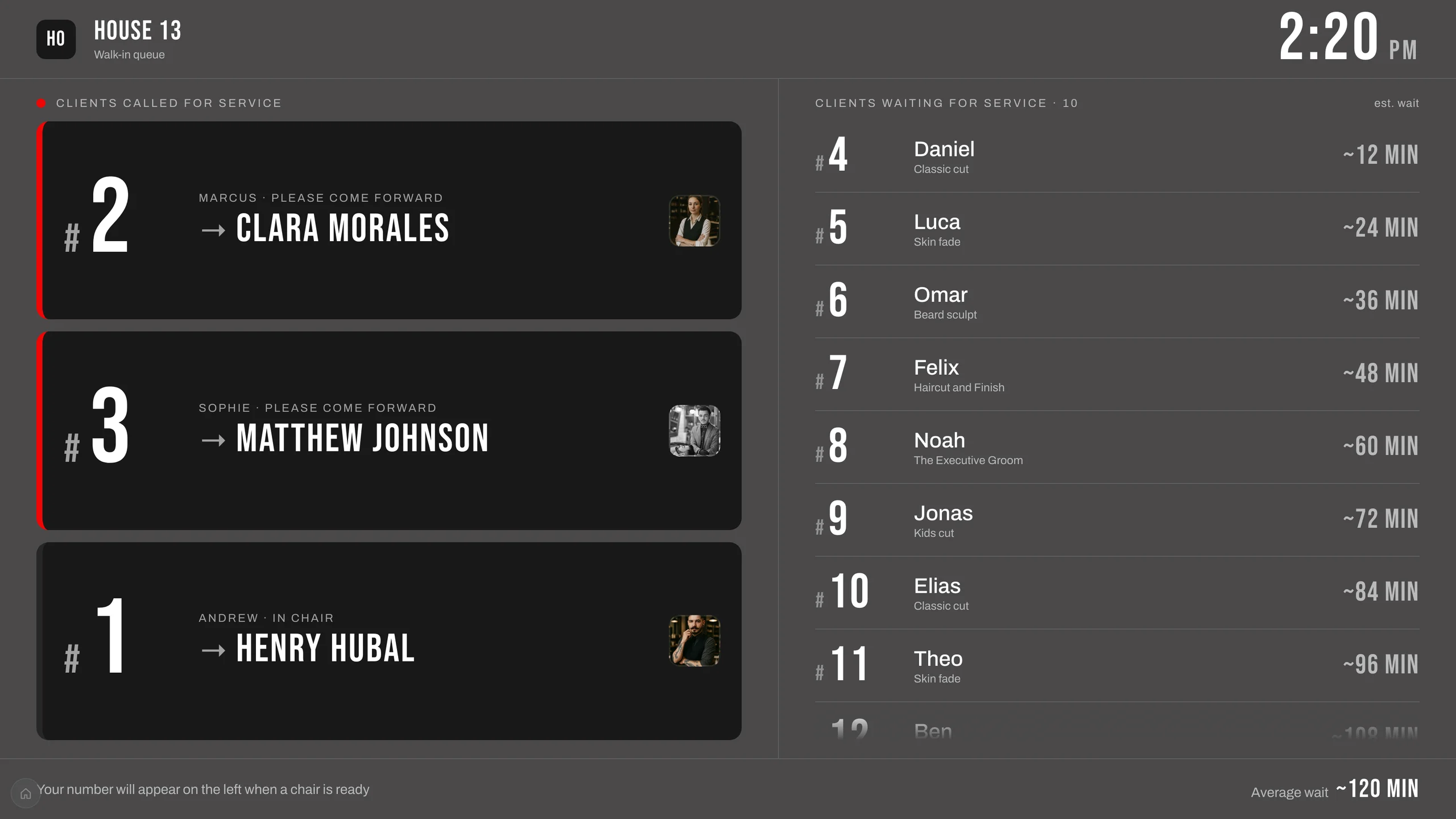
Esta guía explica las formas de mostrarlas en una TV, empezando por la más sencilla.
La app de Barberly para Apple TV y Google TV
Barberly: Walk-in Queue es una app gratuita para los clientes de Barberly. Inicias sesión una vez, eliges el local y la pantalla, y la TV se queda en ella. La app mantiene la TV despierta y vuelve a abrir la misma pantalla después de un corte de luz o un reinicio. Para una TV que está encendida todo el día, es la opción que recomendamos.
Lo que necesitas depende de la plataforma:
- Apple TV. Necesitas un aparato Apple TV (Apple TV HD o Apple TV 4K con tvOS 15.1 o posterior) conectado a la TV por HDMI. La app se instala desde el App Store en el aparato. La app «Apple TV» que traen muchas TV de Samsung, LG y Sony sirve solo para películas y series y no permite instalar otras apps, así que aquí no sirve.
- Google TV. O bien una TV con Google TV o Android TV integrado, como muchos modelos de Sony, TCL, Hisense y Philips, o bien un aparato aparte como el Google TV Streamer u otro aparato con Google TV o Android TV. Android 7 o posterior. La app se instala desde Google Play en la TV.
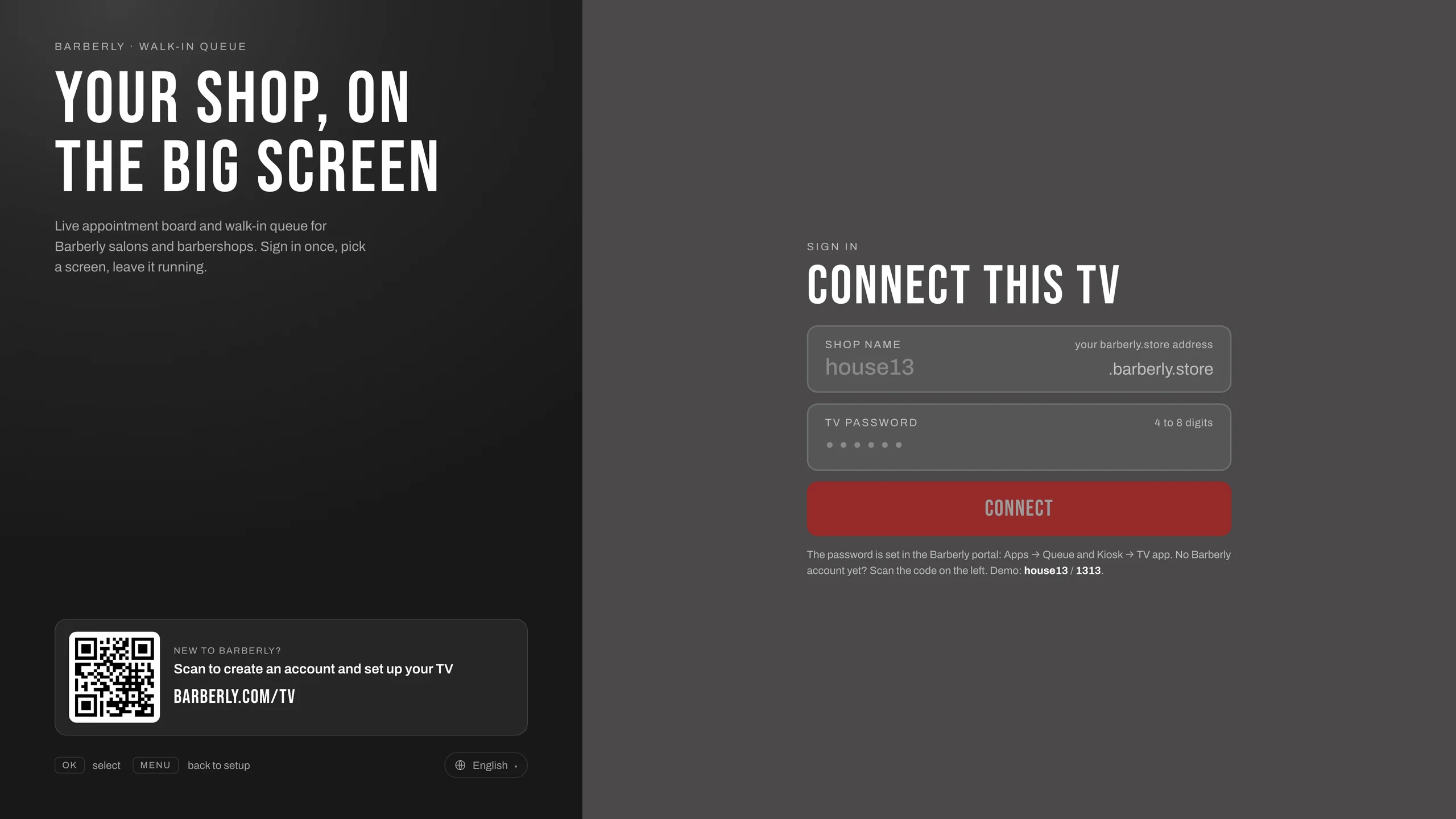
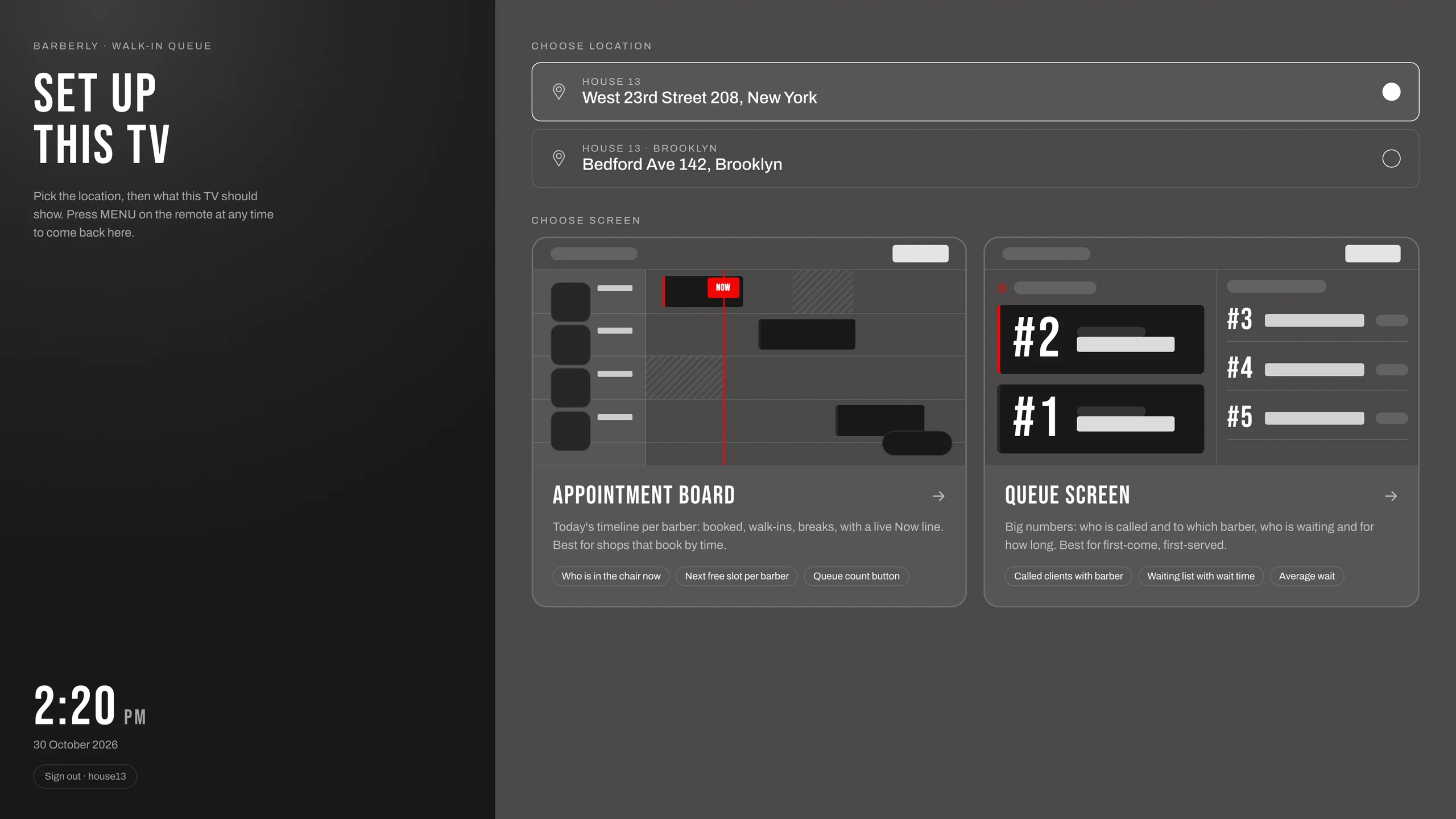
La configuración lleva unos minutos:
- En el portal de Barberly o en la app Barberly Business, abre Apps → Cola sin cita y quiosco → App para TV y fija una contraseña de TV de 4 a 8 dígitos.
- En la TV, busca «Barberly» en el App Store o en Google Play e instala Barberly: Walk-in Queue.
- Abre la app e introduce el nombre de tu barbería (la primera parte de tu dirección
barberly.store) y la contraseña de TV. - Elige el local y la pantalla: la pantalla de cola o el panel de citas.
Cada TV elige su propia pantalla, así que una TV puede mostrar la cola y otra el panel. Paso a paso y con todos los ajustes: App para TV para Apple TV y Google TV.
El navegador de una smart TV
Muchas smart TV sin Google TV, por ejemplo la mayoría de los modelos de Samsung y LG, tienen navegador web. Abre en él la dirección barberly.store de tu barbería y elige la pantalla en la página de configuración para el personal. La dirección está en el portal, en Apps → Cola sin cita y quiosco → Mi enlace.
No hace falta ningún aparato más. Dos cosas a revisar: desactiva el salvapantallas y el apagado automático de la TV, y ten en cuenta que tendrás que volver a abrir la página después de apagar la TV, porque el navegador de una TV normalmente no la vuelve a abrir solo.
Un ordenador o mini PC conectado a la TV
Sirve cualquier ordenador con navegador: un portátil viejo, un mini PC pequeño detrás de la TV o un ordenador de sobremesa en recepción.
- Conecta el ordenador a la TV con un cable HDMI. Los portátiles que solo tienen USB-C necesitan un adaptador de USB-C a HDMI.
- Elige esa entrada HDMI en la TV.
- Abre tu dirección
barberly.storeen el navegador, elige la pantalla y pon el navegador a pantalla completa (F11 en Windows, Control+Command+F en un Mac). - Desactiva la suspensión y el salvapantallas en el ordenador.
Es una buena opción si la TV no tiene apps ni navegador, o si ya hay un ordenador al lado. Si prefieres no tener un ordenador encendido para la TV, un aparato con Google TV suele costar menos que un mini PC.
Enviar y duplicar la pantalla
Chromecast, AirPlay y Miracast permiten mostrar en la TV la pantalla de un móvil, una tablet o un ordenador sin cable. Para la cola son solo una solución temporal: el aparato desde el que envías queda ocupado, y la imagen se corta cuando entra en reposo, recibe una llamada o sale de la wifi. Para una pantalla que funciona todo el día, usa mejor la app para TV, el navegador de la propia TV o un ordenador conectado.
Cuál elegir
- Tienes un aparato Apple TV, o una TV con Google TV o Android TV: instala la app para TV.
- Una smart TV con navegador pero sin Google TV: usa el navegador, o añade un aparato con Google TV para la app.
- Una TV más antigua con HDMI: añade un aparato con Google TV o un Apple TV, o conecta un ordenador.
Conviene saber
- La TV necesita internet.
- Las pantallas son solo de visualización. Los clientes hacen el check-in en el quiosco, no en la TV.
- Los clientes aparecen con su nombre y la inicial del apellido, por ejemplo «Andrew G.»
- Los colores, la tipografía y los textos siguen los ajustes de tu quiosco. Más sobre las dos pantallas y los ajustes del panel: Pantalla de cola y panel de citas.
- Las pantallas y la app para TV están incluidas en todos los planes de Barberly.