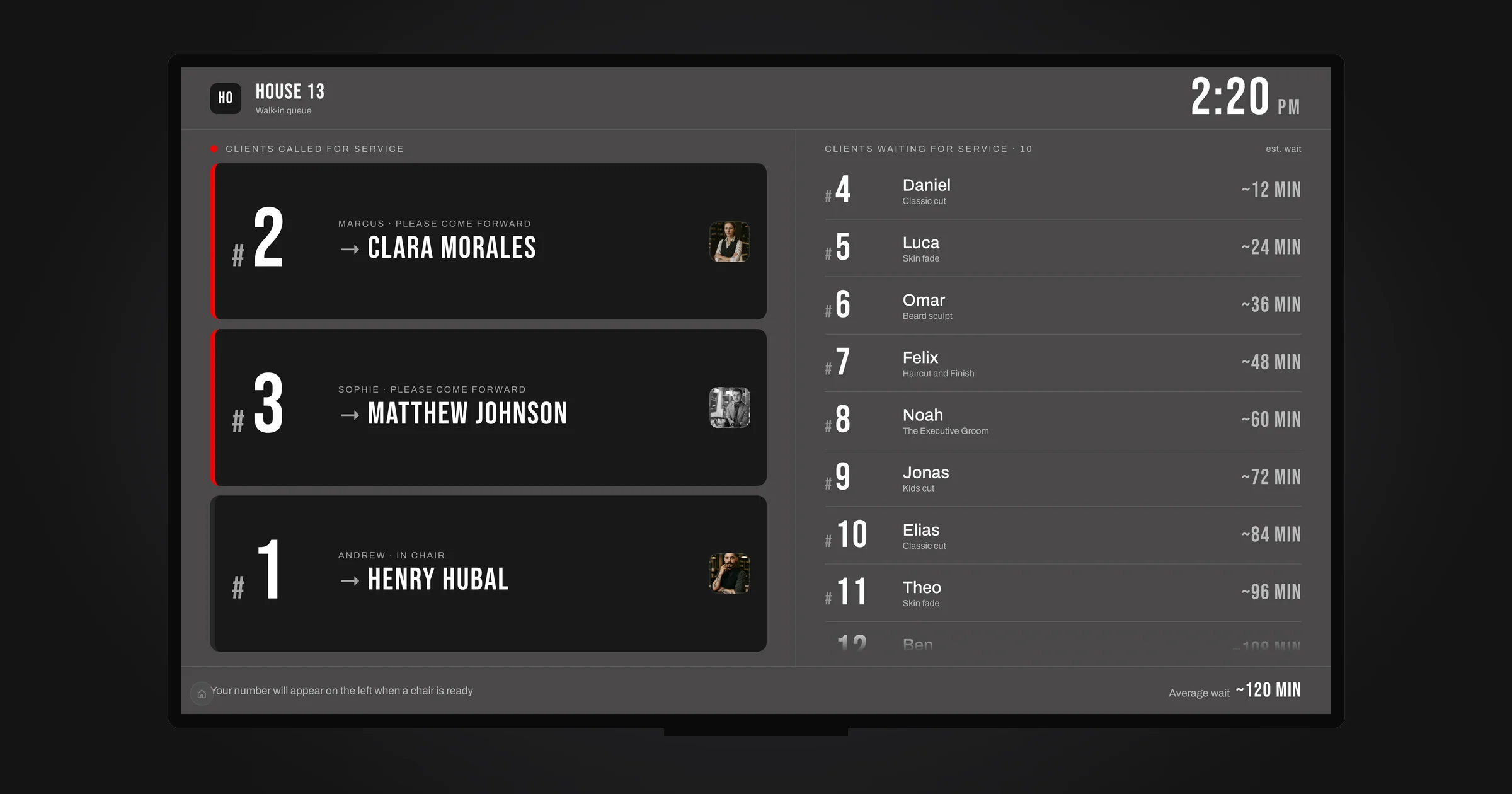
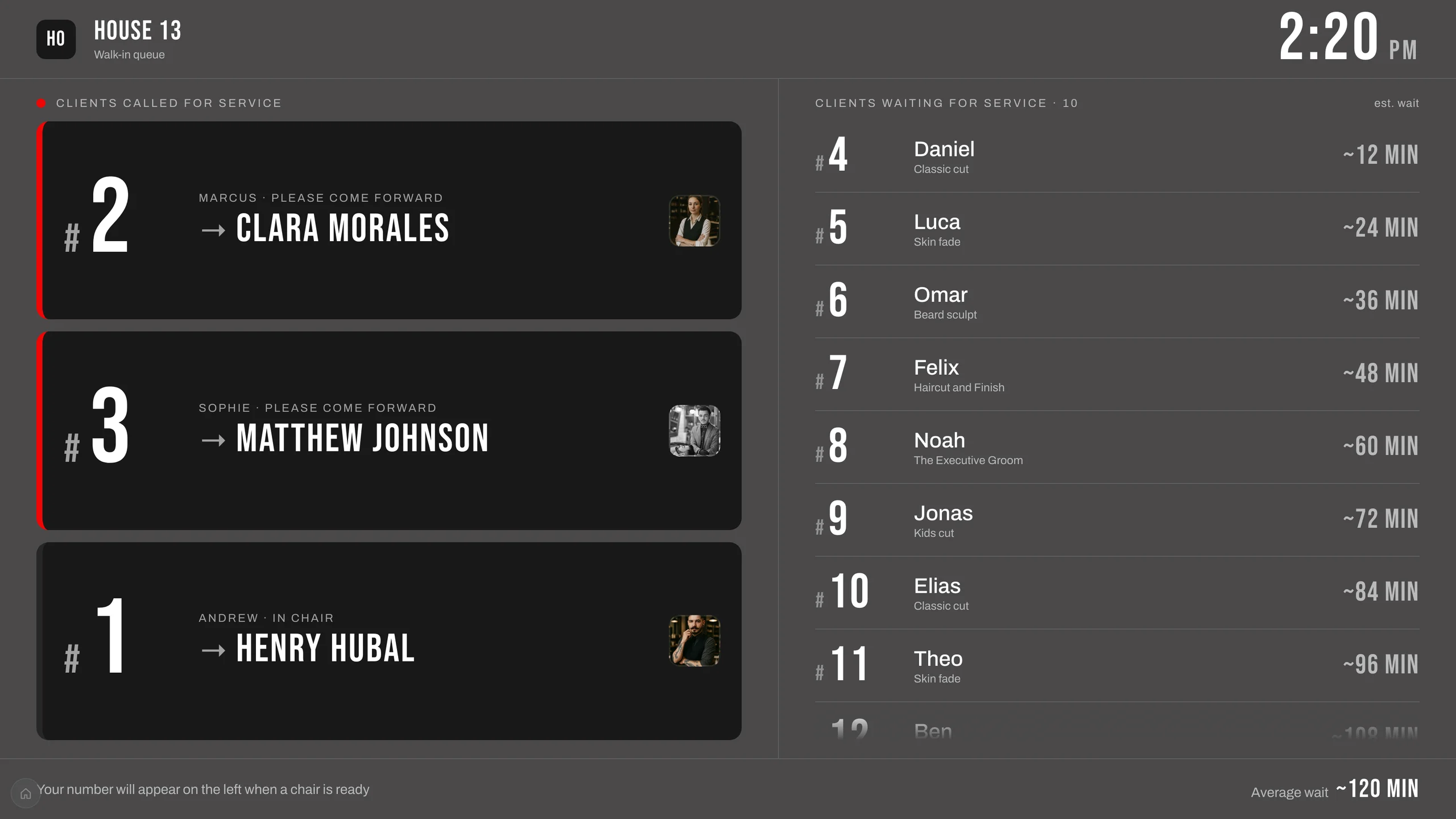
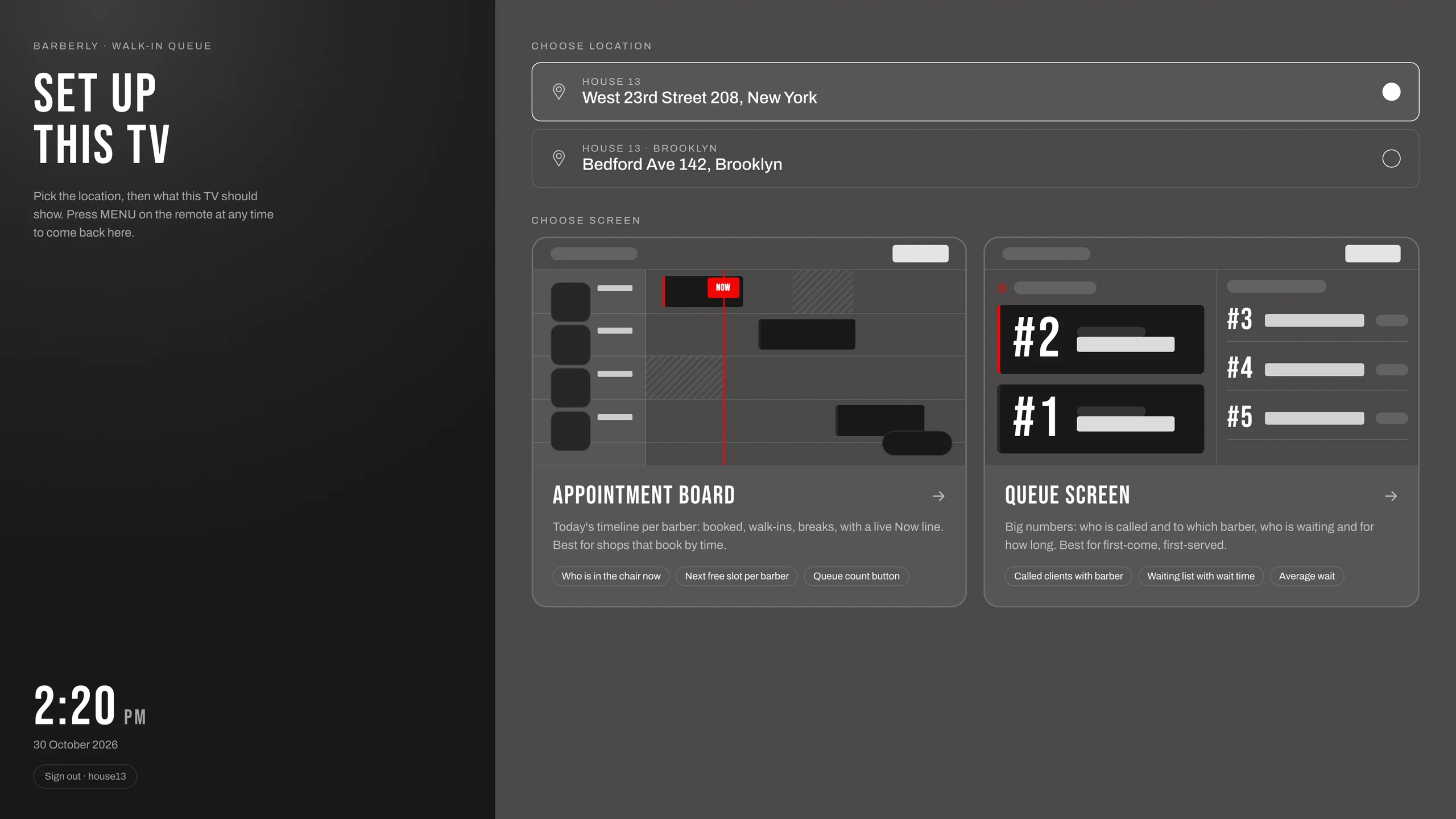
Une TV dans le barbershop peut afficher l'un des deux écrans Barberly. L'écran de file d'attente montre qui est appelé et vers quel barbier, et qui attend encore, avec l'attente estimée. Le tableau des rendez-vous montre le planning du jour par barbier : réservations en ligne, clients sans rendez-vous, pauses et qui est au fauteuil. Les deux se mettent à jour quelques secondes après un changement.
Ce guide présente les façons de les afficher sur une TV, en commençant par la plus simple.
L'app TV Barberly pour Apple TV et Google TV
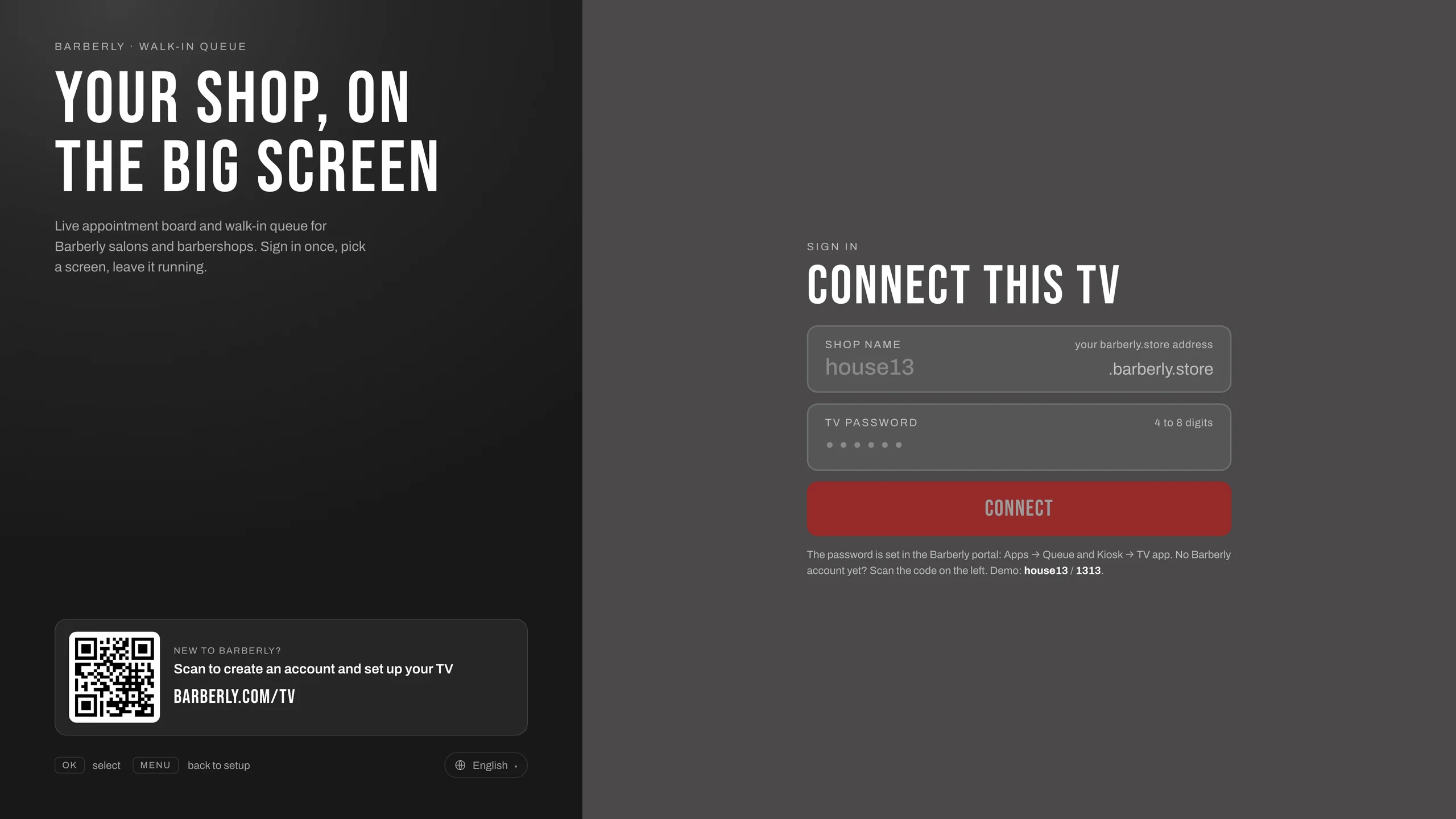
Barberly: Walk-in Queue est une app gratuite pour les clients Barberly. Vous vous connectez une fois, choisissez l'établissement et l'écran, et la TV y reste. L'app garde la TV éveillée et rouvre le même écran après une coupure de courant ou un redémarrage. Pour une TV allumée toute la journée, c'est l'option que nous recommandons.
Ce qu'il vous faut dépend de la plateforme :
- Apple TV. Il vous faut un boîtier Apple TV (Apple TV HD ou Apple TV 4K avec tvOS 15.1 ou plus récent) relié à la TV en HDMI. L'app s'installe depuis l'App Store sur le boîtier. L'app « Apple TV » intégrée à de nombreuses TV Samsung, LG et Sony sert uniquement aux films et aux séries et ne permet pas d'installer d'autres apps, elle ne convient donc pas ici.
- Google TV. Soit une TV avec Google TV ou Android TV intégré, comme de nombreux modèles Sony, TCL, Hisense et Philips, soit un boîtier séparé comme le Google TV Streamer ou un autre boîtier Google TV ou Android TV. Android 7 ou plus récent. L'app s'installe depuis Google Play sur la TV.
La configuration prend quelques minutes :
- Dans le portail Barberly ou l'application Barberly Business, ouvrez Apps → File d'attente et kiosque → App TV et définissez un mot de passe TV de 4 à 8 chiffres.
- Sur la TV, cherchez « Barberly » dans l'App Store ou Google Play et installez Barberly: Walk-in Queue.
- Ouvrez l'app et saisissez le nom de votre barbershop (la première partie de votre adresse
barberly.store) et le mot de passe TV. - Choisissez l'établissement et l'écran : l'écran de file d'attente ou le tableau des rendez-vous.
Chaque TV choisit son propre écran, donc une TV peut afficher la file et une autre le tableau. Le détail étape par étape avec tous les réglages : App TV pour Apple TV et Google TV.
Le navigateur d'une smart TV
Beaucoup de smart TV sans Google TV, par exemple la plupart des modèles Samsung et LG, ont un navigateur web. Ouvrez-y l'adresse barberly.store de votre barbershop et choisissez l'écran sur la page de configuration réservée à l'équipe. Vous trouvez l'adresse dans le portail sous Apps → File d'attente et kiosque → Mon lien.
Aucun appareil supplémentaire n'est nécessaire. Deux points à vérifier : désactivez l'économiseur d'écran et l'extinction automatique de la TV, et prévoyez de rouvrir la page après avoir éteint la TV, car un navigateur de TV ne la rouvre généralement pas tout seul.
Un ordinateur ou un mini PC relié à la TV
N'importe quel ordinateur avec un navigateur convient : un vieil ordinateur portable, un petit mini PC derrière la TV ou un ordinateur fixe à l'accueil.
- Reliez l'ordinateur à la TV avec un câble HDMI. Les portables qui n'ont que de l'USB-C ont besoin d'un adaptateur USB-C vers HDMI.
- Sélectionnez cette entrée HDMI sur la TV.
- Ouvrez votre adresse
barberly.storedans le navigateur, choisissez l'écran et passez le navigateur en plein écran (F11 sous Windows, Control+Command+F sur Mac). - Désactivez la mise en veille et l'économiseur d'écran sur l'ordinateur.
C'est une bonne option si la TV n'a ni apps ni navigateur, ou si un ordinateur se trouve déjà à côté. Si vous préférez ne pas laisser un ordinateur allumé pour la TV, un boîtier Google TV coûte généralement moins cher qu'un mini PC.
Cast et recopie d'écran
Chromecast, AirPlay et Miracast permettent d'afficher l'écran d'un téléphone, d'une tablette ou d'un ordinateur sur la TV sans câble. Pour la file d'attente, ce n'est qu'une solution temporaire : l'appareil depuis lequel vous diffusez est immobilisé, et l'image s'arrête dès qu'il se met en veille, reçoit un appel ou quitte le Wi-Fi. Pour un écran qui tourne toute la journée, utilisez plutôt l'app TV, le navigateur de la TV ou un ordinateur relié.
Quelle option choisir
- Vous avez un boîtier Apple TV, ou une TV avec Google TV ou Android TV : installez l'app TV.
- Une smart TV avec un navigateur mais sans Google TV : utilisez le navigateur, ou ajoutez un boîtier Google TV pour l'app.
- Une TV plus ancienne avec HDMI : ajoutez un boîtier Google TV ou Apple TV, ou reliez un ordinateur.
Bon à savoir
- La TV a besoin d'internet.
- Les écrans sont en affichage seul. Les clients s'enregistrent au kiosque, pas sur la TV.
- Les clients apparaissent avec leur prénom et l'initiale de leur nom, par exemple « Andrew G. »
- Les couleurs, la typographie et les textes suivent les réglages de votre kiosque. Plus d'informations sur les deux écrans et les réglages du tableau : Écran de file d'attente et tableau des rendez-vous.
- Les écrans et l'app TV sont inclus dans chaque offre Barberly.