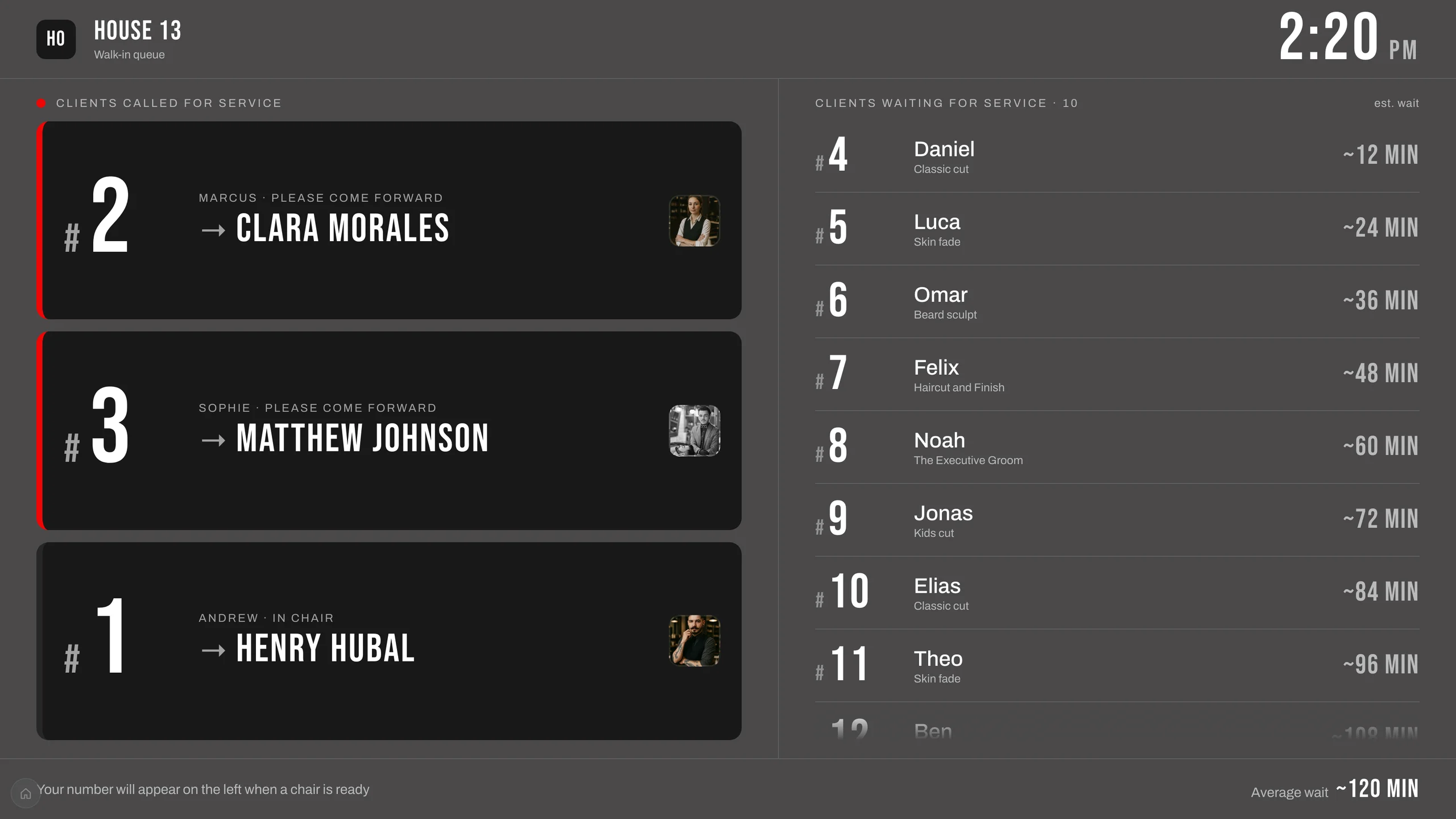
En TV i butikken kan vise én av to Barberly-skjermer. Køskjermen viser hvem som er ropt opp til hvilken barber, og hvem som fortsatt venter, med beregnet ventetid. Avtaletavlen viser dagens tidslinje per barber: nettbookinger, drop-in, pauser og hvem som sitter i stolen. Begge oppdateres innen få sekunder når noe endres.
Denne guiden går gjennom måtene å få dem opp på en TV, med den enkleste først.
Barberlys TV-app for Apple TV og Google TV
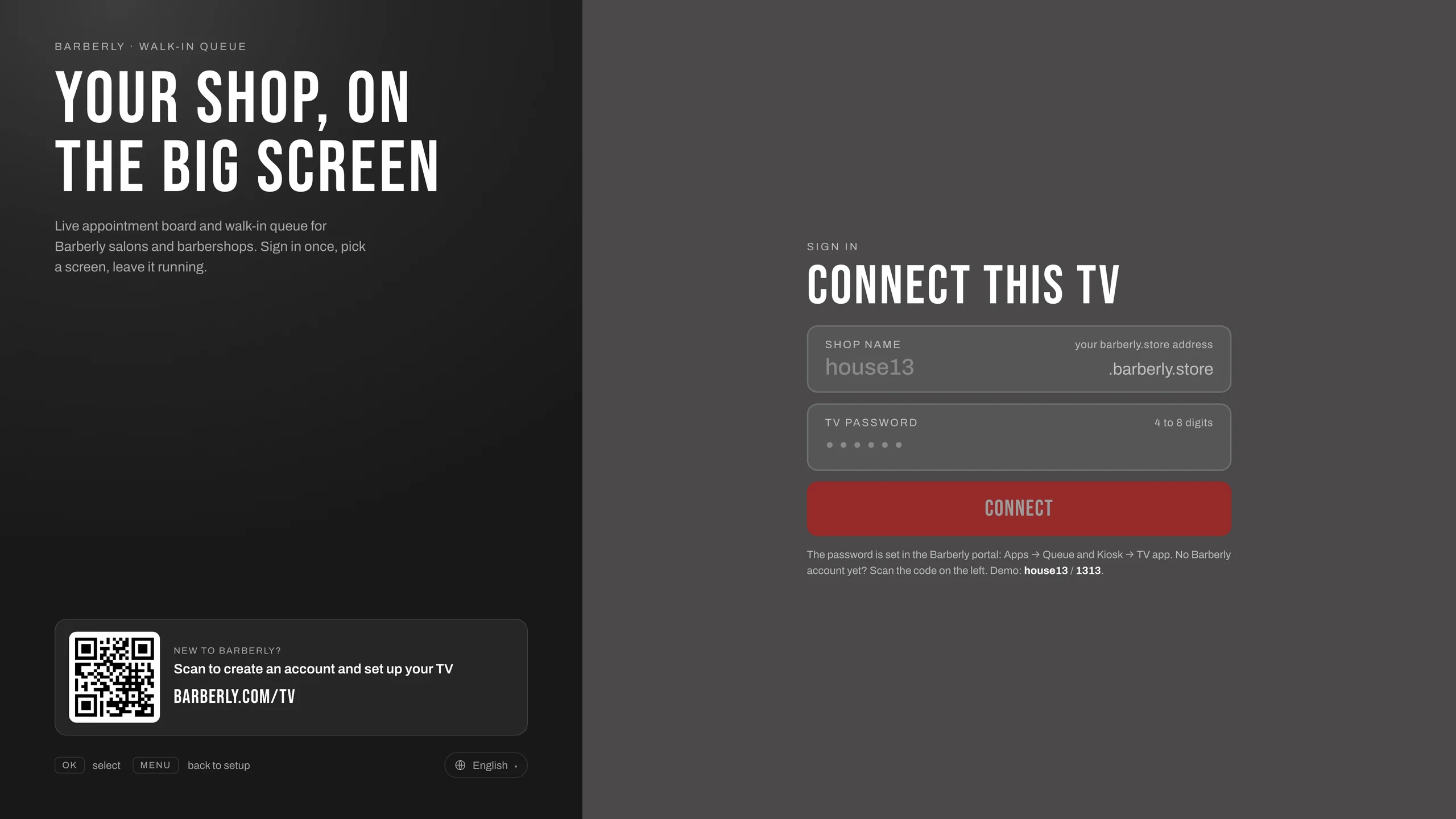
Barberly: Walk-in Queue er en gratis app for Barberly-kunder. Du logger inn én gang, velger lokasjon og skjerm, og TV-en blir stående på den. Appen holder TV-en våken og åpner samme skjerm igjen etter strømbrudd eller omstart. For en TV som står på hele dagen, er dette løsningen vi anbefaler.
Hva du trenger, avhenger av plattformen:
- Apple TV. Du trenger en Apple TV-boks (Apple TV HD eller Apple TV 4K med tvOS 15.1 eller nyere) koblet til TV-en med HDMI. Appen installeres fra App Store på boksen. "Apple TV"-appen som er innebygd i mange TV-er fra Samsung, LG og Sony, er bare for filmer og serier og kan ikke installere andre apper, så den fungerer ikke her.
- Google TV. Enten en TV med innebygd Google TV eller Android TV, som mange modeller fra Sony, TCL, Hisense og Philips har, eller en egen boks som Google TV Streamer eller en annen Google TV- eller Android TV-boks. Android 7 eller nyere. Appen installeres fra Google Play på TV-en.
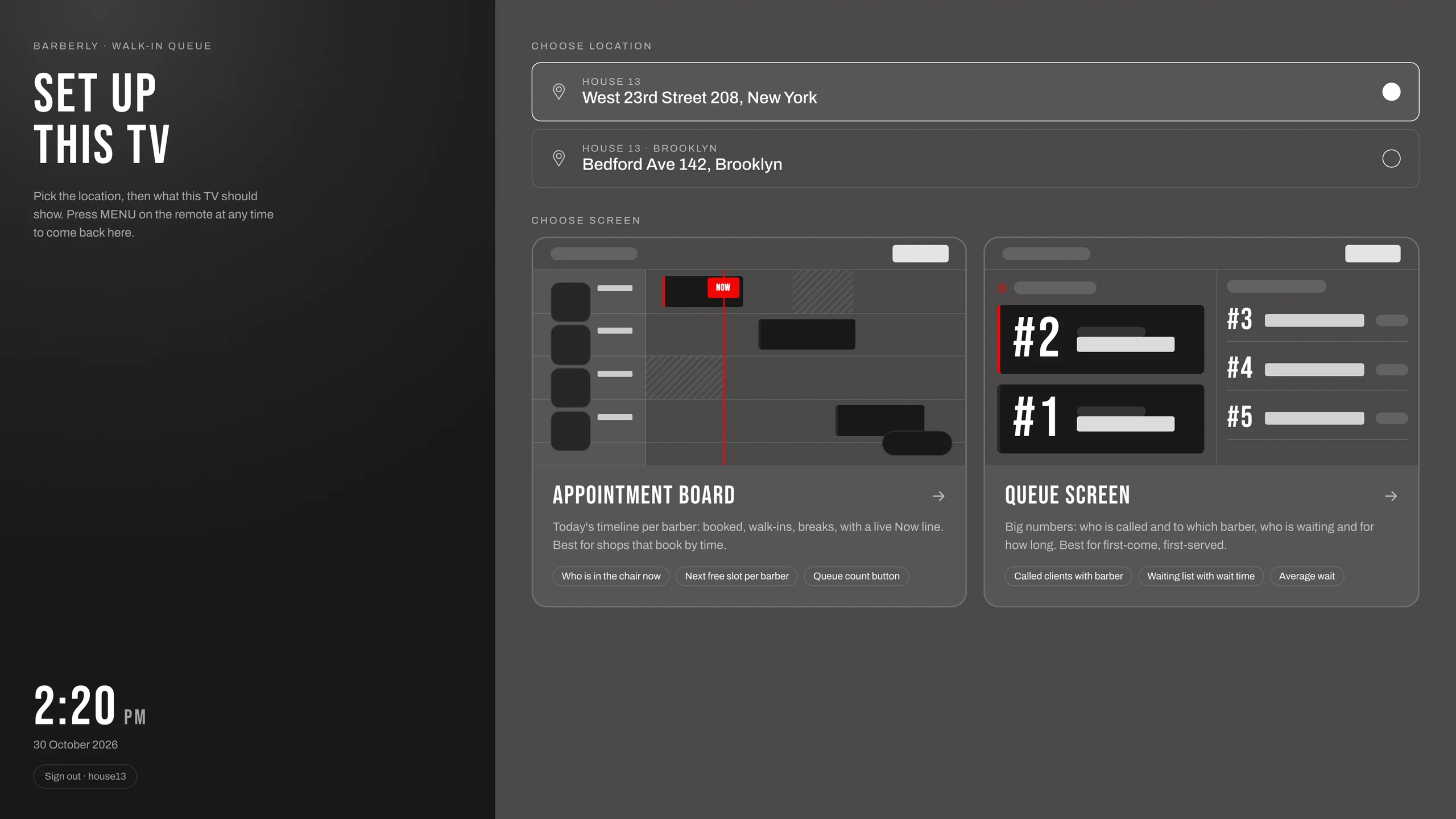
Oppsettet tar noen minutter:
- Åpne Apps → Drop-in-kø og kiosk → TV-app i Barberly-portalen eller i Barberly Business-appen, og sett et TV-passord på 4 til 8 sifre.
- Søk etter "Barberly" i App Store eller Google Play på TV-en, og installer Barberly: Walk-in Queue.
- Åpne appen og skriv inn butikknavnet (den første delen av
barberly.store-adressen din) og TV-passordet. - Velg lokasjon og skjerm: køskjermen eller avtaletavlen.
Hver TV velger sin egen skjerm, så én TV kan vise køen og en annen tavlen. Steg for steg med alle innstillinger: TV-app for Apple TV og Google TV.
En nettleser på en smart-TV
Mange smart-TV-er uten Google TV, for eksempel de fleste modellene fra Samsung og LG, har en nettleser. Åpne butikkens barberly.store-adresse i den og velg skjermen på oppsettsiden for personalet. Adressen finner du i portalen under Apps → Drop-in-kø og kiosk → Min lenke.
Dette krever ingen ekstra enhet. To ting å sjekke: slå av TV-ens skjermsparer og automatiske avslåing, og regn med å måtte åpne siden på nytt etter at TV-en har vært slått av, fordi en TV-nettleser vanligvis ikke åpner den igjen av seg selv.
En datamaskin eller mini-PC koblet til TV-en
Alle datamaskiner med nettleser fungerer: en gammel bærbar, en liten mini-PC bak TV-en eller en stasjonær maskin i resepsjonen.
- Koble datamaskinen til TV-en med en HDMI-kabel. Bærbare med bare USB-C trenger en adapter fra USB-C til HDMI.
- Velg den HDMI-inngangen på TV-en.
- Åpne
barberly.store-adressen din i nettleseren, velg skjermen og sett nettleseren i fullskjerm (F11 på Windows, Control+Command+F på Mac). - Slå av hvilemodus og skjermsparer på datamaskinen.
Dette er et godt alternativ hvis TV-en verken har apper eller nettleser, eller hvis det allerede står en datamaskin ved siden av den. Vil du helst ikke ha en datamaskin i gang for TV-ens skyld, koster en Google TV-boks som regel mindre enn en mini-PC.
Casting og skjermspeiling
Chromecast, AirPlay og Miracast kan vise skjermen på en telefon, et nettbrett eller en datamaskin på TV-en uten kabel. For køen er de bare en midlertidig løsning: enheten du caster fra, er opptatt, og bildet forsvinner når den går i hvilemodus, får en samtale eller mister wifi-forbindelsen. For en skjerm som står på hele dagen, er TV-appen, TV-ens egen nettleser eller en tilkoblet datamaskin et bedre valg.
Hva du bør velge
- Du har en Apple TV-boks, eller en TV med Google TV eller Android TV: installer TV-appen.
- En smart-TV med nettleser, men uten Google TV: bruk nettleseren, eller skaff en Google TV-boks for appen.
- En eldre TV med HDMI: skaff en Google TV- eller Apple TV-boks, eller koble til en datamaskin.
Godt å vite
- TV-en trenger internett.
- Skjermene er bare til visning. Kundene sjekker inn på kiosken, ikke på TV-en.
- Kunder vises med fornavn og første bokstav i etternavnet, for eksempel "Andrew G."
- Farger, skrift og tekster følger kioskinnstillingene dine. Mer om begge skjermene og tavlens innstillinger: Køskjerm og avtaletavle.
- Skjermene og TV-appen er inkludert i alle Barberly-planer.