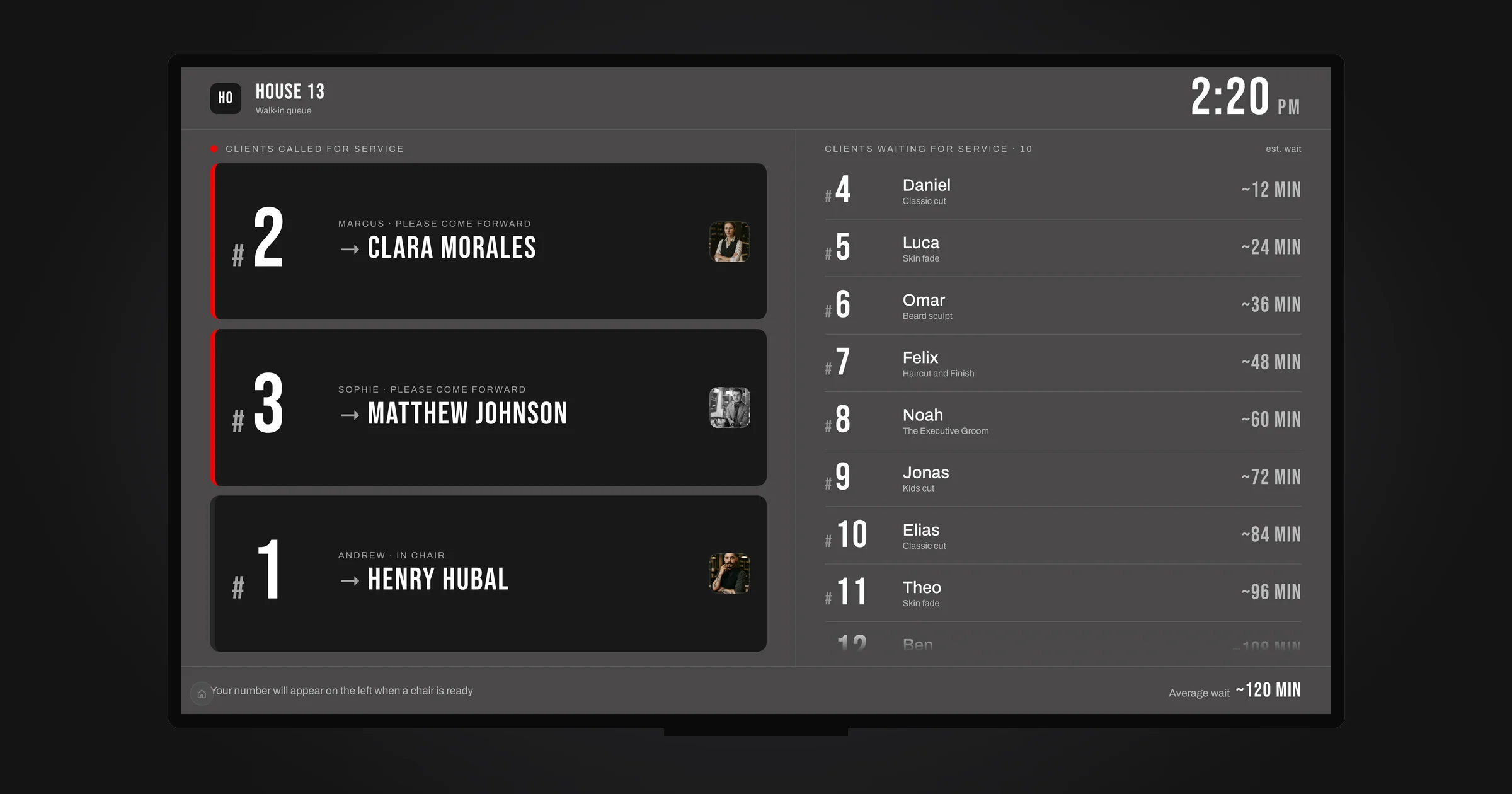
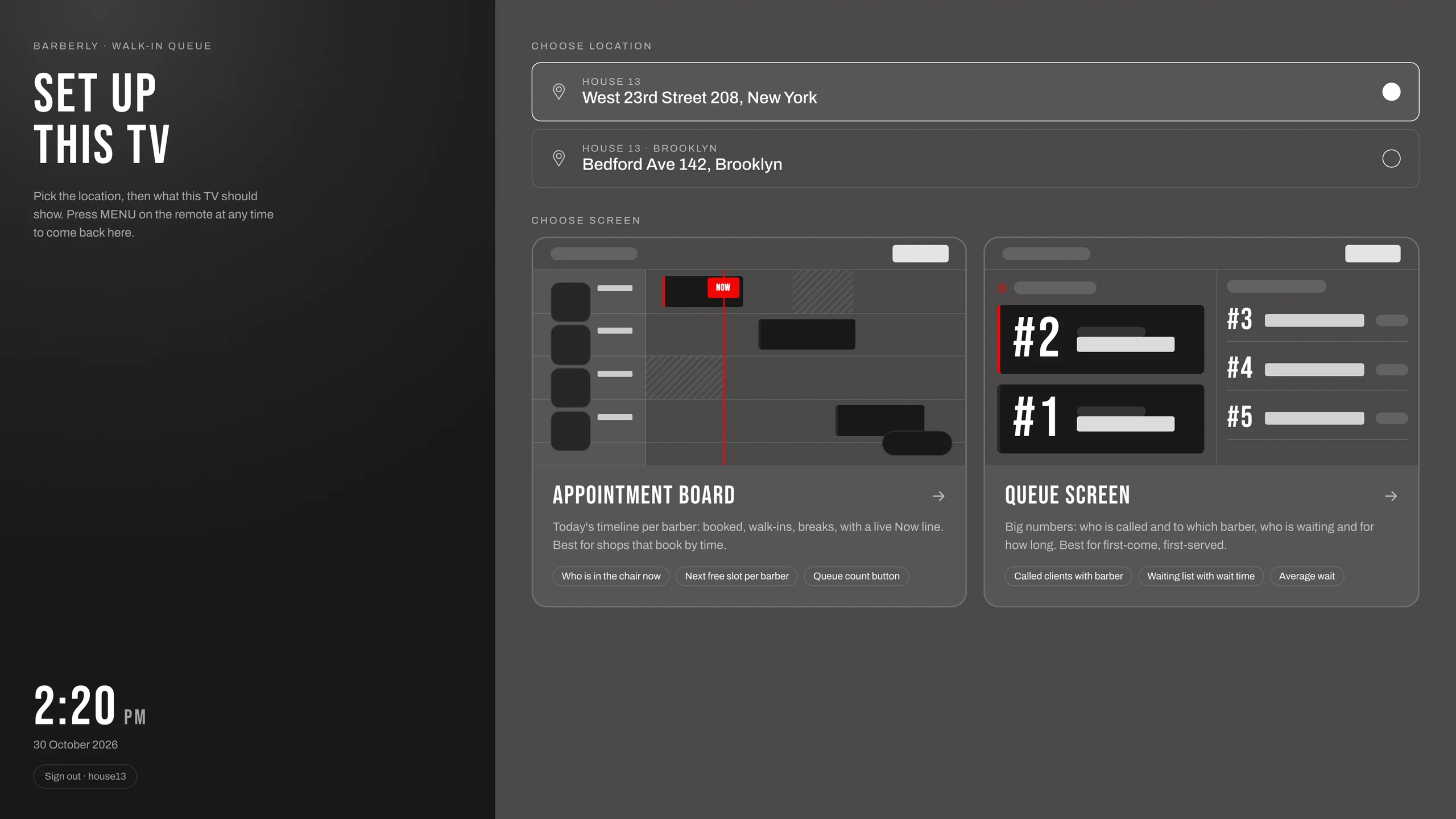
Uma TV na barbearia pode mostrar uma de duas telas do Barberly. A tela da fila mostra quem foi chamado e para qual barbeiro, e quem ainda está esperando, com a espera estimada. O painel de agendamentos mostra a linha do tempo de hoje de cada barbeiro: agendamentos online, walk-ins, pausas e quem está na cadeira. As duas se atualizam em segundos quando algo muda.
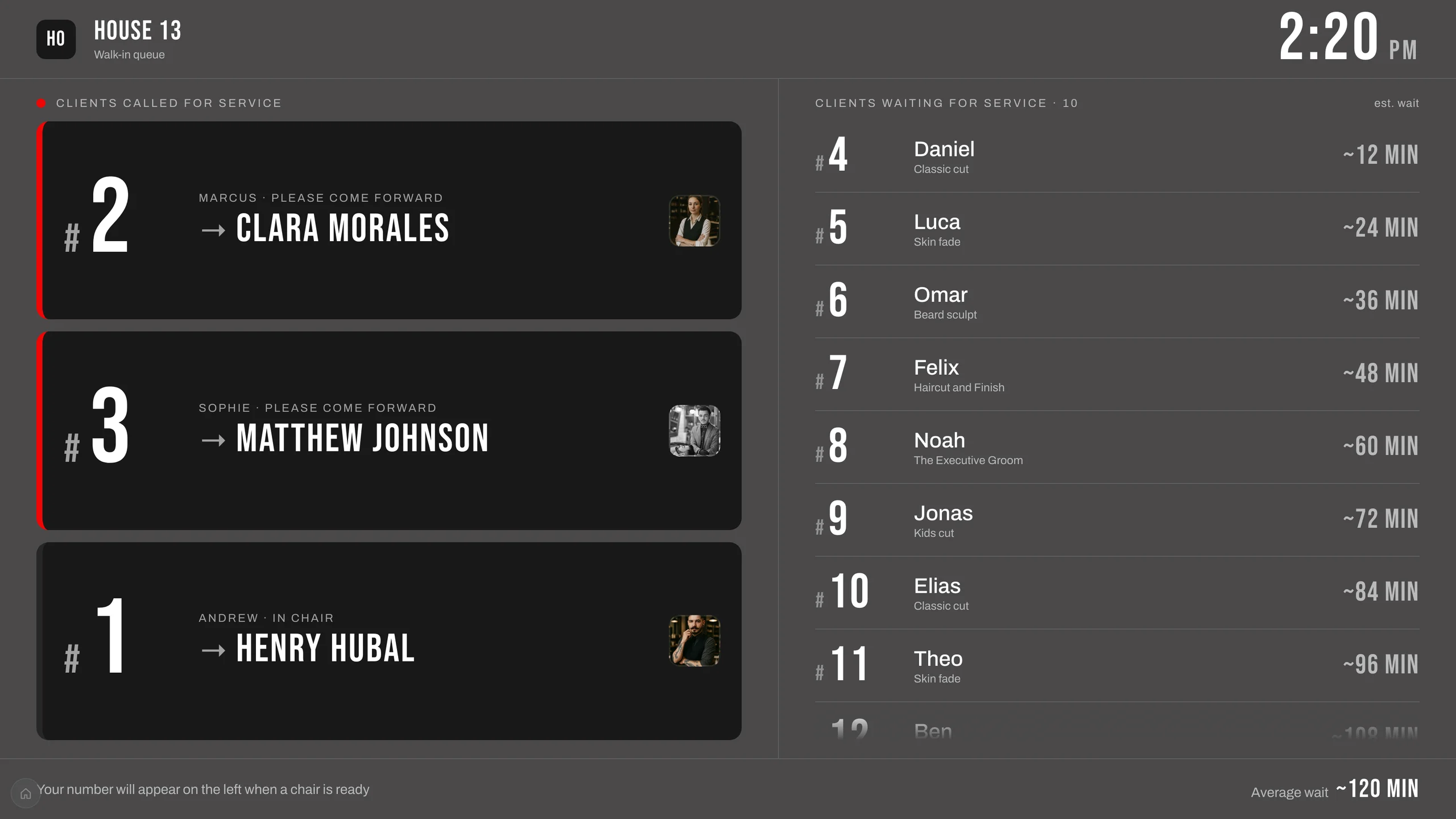
Este guia mostra as formas de colocar essas telas em uma TV, começando pela mais simples.
O app para TV do Barberly para Apple TV e Google TV
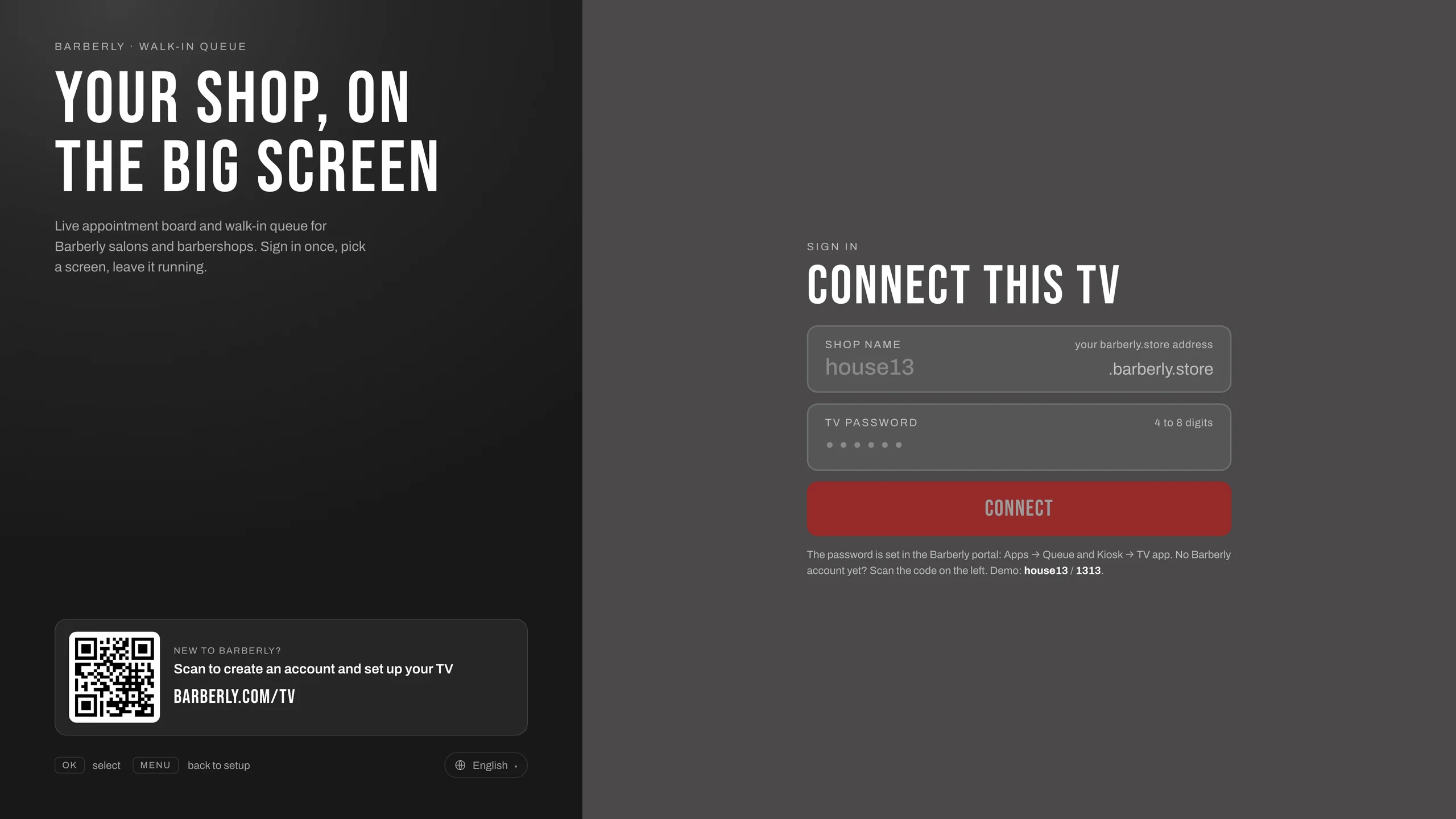
Barberly: Walk-in Queue é um app gratuito para clientes Barberly. Você entra uma vez, escolhe a unidade e a tela, e a TV fica nela. O app mantém a TV acordada e abre a mesma tela de novo depois de uma queda de energia ou de reiniciar. Para uma TV que fica ligada o dia todo, é a opção que recomendamos.
O que você precisa depende da plataforma:
- Apple TV. Você precisa de um aparelho Apple TV (Apple TV HD ou Apple TV 4K com tvOS 15.1 ou superior) ligado à TV por HDMI. O app é instalado pela App Store no aparelho. O app «Apple TV» que vem em muitas TVs Samsung, LG e Sony serve só para filmes e séries e não instala outros apps, então ele não funciona aqui.
- Google TV. Uma TV com Google TV ou Android TV integrado, como muitos modelos Sony, TCL, Hisense e Philips, ou um aparelho separado, como o Google TV Streamer ou outro aparelho Google TV ou Android TV. Android 7 ou superior. O app é instalado pelo Google Play na TV.
A configuração leva poucos minutos:
- No portal Barberly ou no app Barberly Business, abra Apps → Fila walk-in e quiosque → App para TV e defina uma senha de TV de 4 a 8 dígitos.
- Na TV, procure por «Barberly» na App Store ou no Google Play e instale Barberly: Walk-in Queue.
- Abra o app e digite o nome da sua barbearia (a primeira parte do seu endereço
barberly.store) e a senha de TV. - Escolha a unidade e a tela: a tela da fila ou o painel de agendamentos.
Cada TV escolhe a própria tela, então uma TV pode mostrar a fila e outra o painel. Passo a passo, com todas as configurações: App para TV para Apple TV e Google TV.
Um navegador em uma smart TV
Muitas smart TVs sem Google TV, como a maioria dos modelos Samsung e LG, têm um navegador. Abra nele o endereço barberly.store da sua barbearia e escolha a tela na página de configuração para a equipe. O endereço fica no portal, em Apps → Fila walk-in e quiosque → Meu link.
Não é preciso nenhum aparelho extra. Duas coisas para conferir: desligue o protetor de tela e o desligamento automático da TV, e conte com abrir a página de novo depois que a TV for desligada, porque o navegador da TV normalmente não reabre a página sozinho.
Um computador ou mini PC ligado à TV
Qualquer computador com navegador serve: um notebook antigo, um mini PC pequeno atrás da TV ou um desktop na recepção.
- Ligue o computador à TV com um cabo HDMI. Notebooks só com USB-C precisam de um adaptador USB-C para HDMI.
- Escolha essa entrada HDMI na TV.
- Abra o seu endereço
barberly.storeno navegador, escolha a tela e coloque o navegador em tela cheia (F11 no Windows, Control+Command+F no Mac). - Desligue a suspensão e o protetor de tela do computador.
É uma boa opção se a TV não tem apps nem navegador, ou se já existe um computador ao lado dela. Se você prefere não deixar um computador ligado para a TV, um aparelho Google TV costuma custar menos que um mini PC.
Transmissão e espelhamento de tela
Chromecast, AirPlay e Miracast mostram a tela de um celular, tablet ou computador na TV sem cabo. Para a fila, são só uma solução temporária: o aparelho que transmite fica ocupado, e a imagem para quando ele entra em repouso, recebe uma ligação ou sai do Wi-Fi. Para uma tela que fica ligada o dia todo, use o app para TV, o navegador da própria TV ou um computador ligado.
Qual escolher
- Você tem um aparelho Apple TV, ou uma TV com Google TV ou Android TV: instale o app para TV.
- Uma smart TV com navegador, mas sem Google TV: use o navegador, ou adicione um aparelho Google TV para usar o app.
- Uma TV mais antiga com HDMI: adicione um aparelho Google TV ou Apple TV, ou ligue um computador.
Bom saber
- A TV precisa de internet.
- As telas só exibem informações. Os clientes fazem check-in no quiosque, não na TV.
- Os clientes aparecem com o primeiro nome e a inicial do sobrenome, por exemplo «Andrew G.»
- Cores, fontes e textos seguem as configurações do quiosque. Mais sobre as duas telas e as configurações do painel: Tela da fila e painel de agendamentos.
- As telas e o app para TV estão incluídos em todos os planos Barberly.