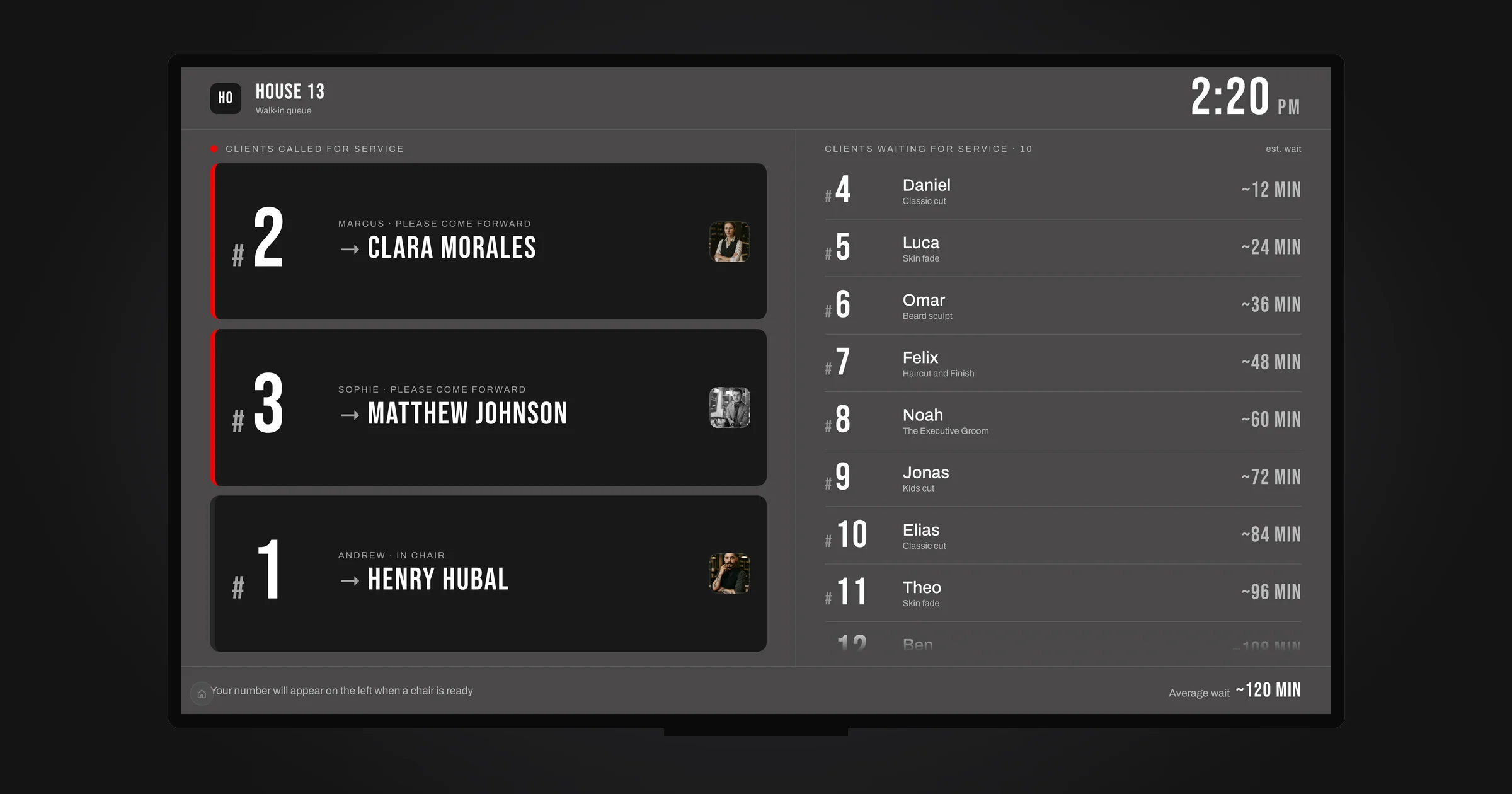
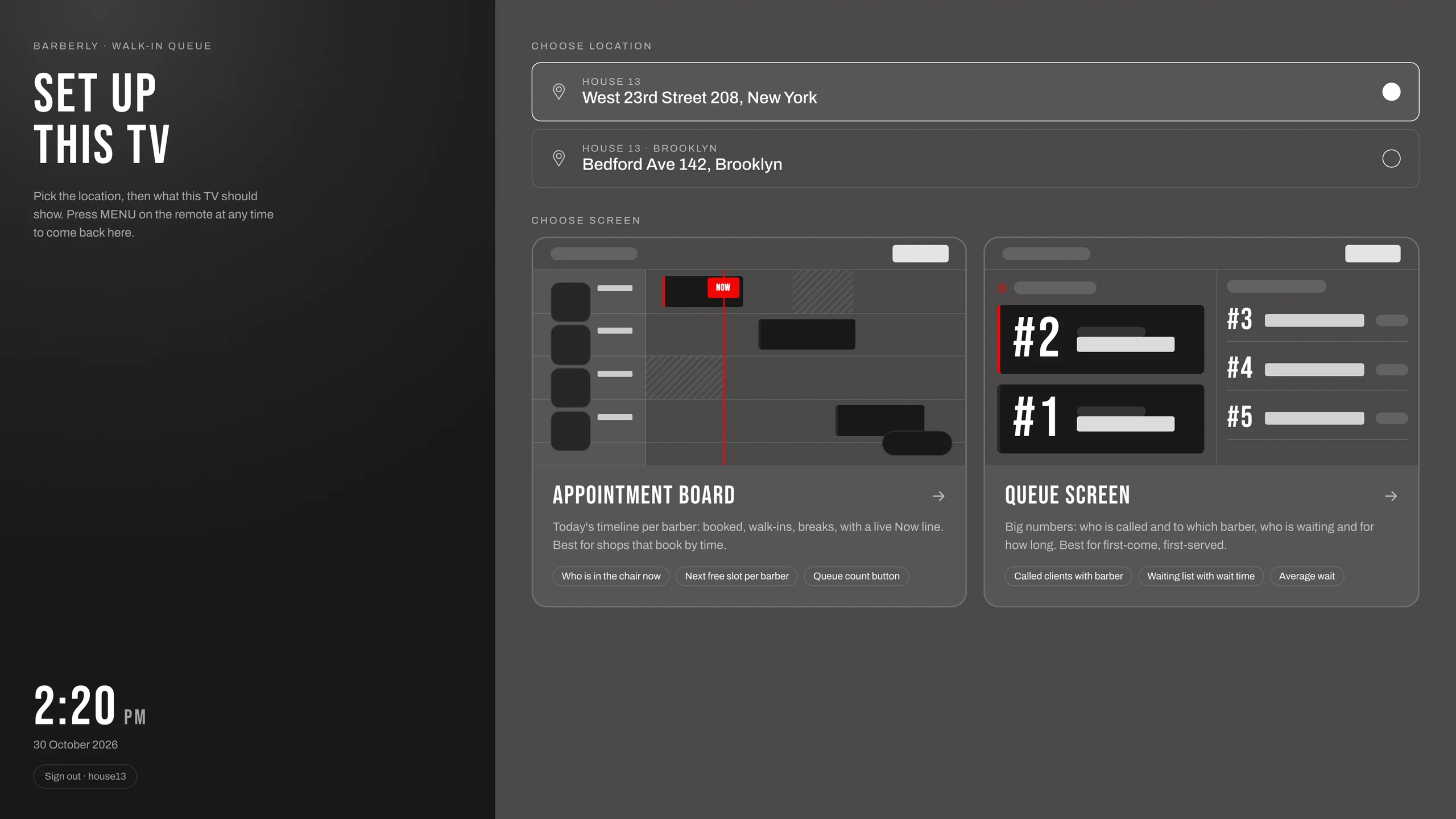
Uma TV na barbearia pode mostrar um de dois ecrãs do Barberly. O ecrã da fila mostra quem foi chamado e para que barbeiro, e quem ainda está à espera, com a espera estimada. O painel de marcações mostra a linha do tempo de hoje de cada barbeiro: marcações online, walk-ins, pausas e quem está na cadeira. Ambos se atualizam em segundos quando algo muda.
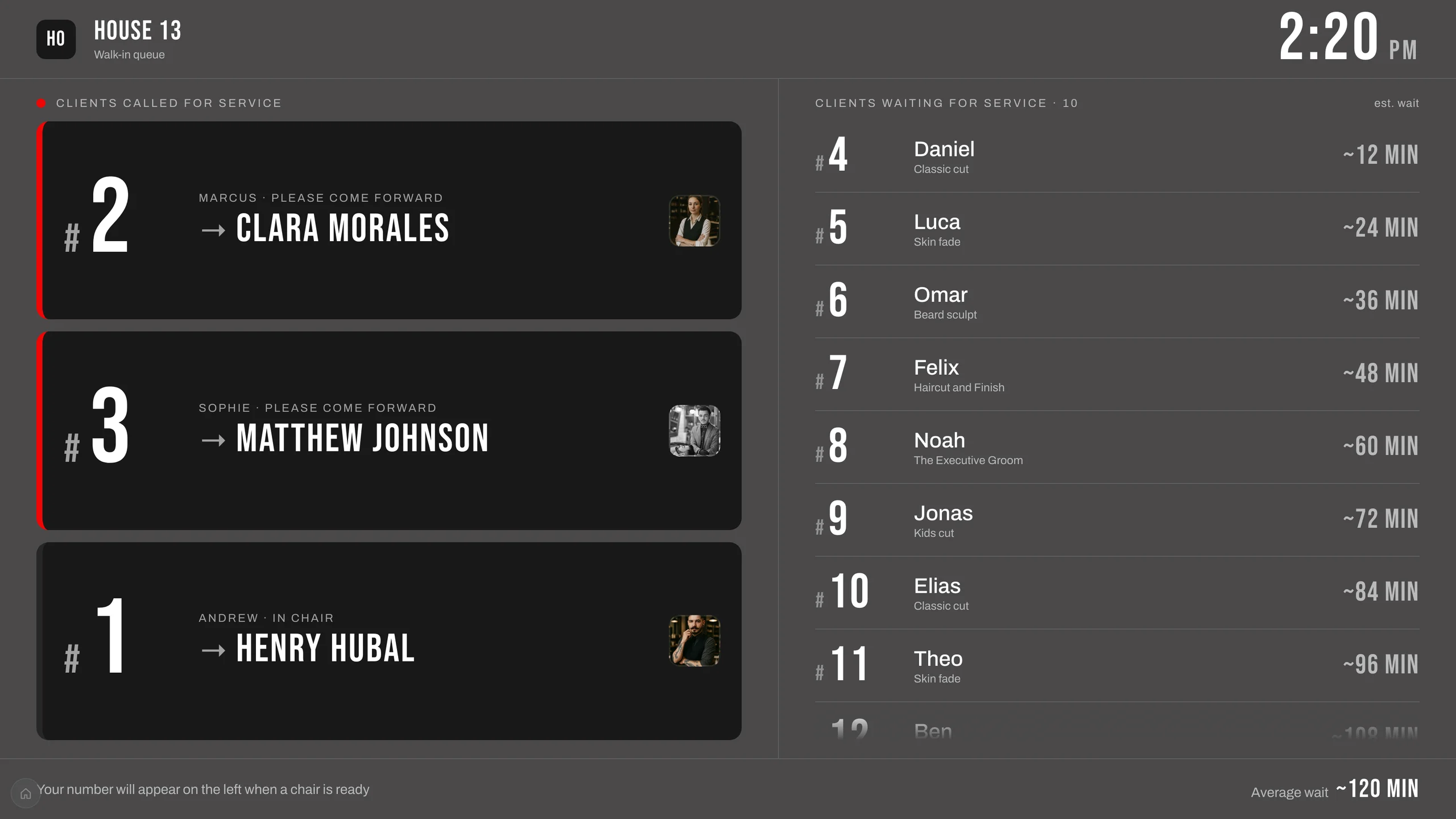
Este guia mostra as formas de os pôr numa TV, a começar pela mais simples.
A app para TV do Barberly para Apple TV e Google TV
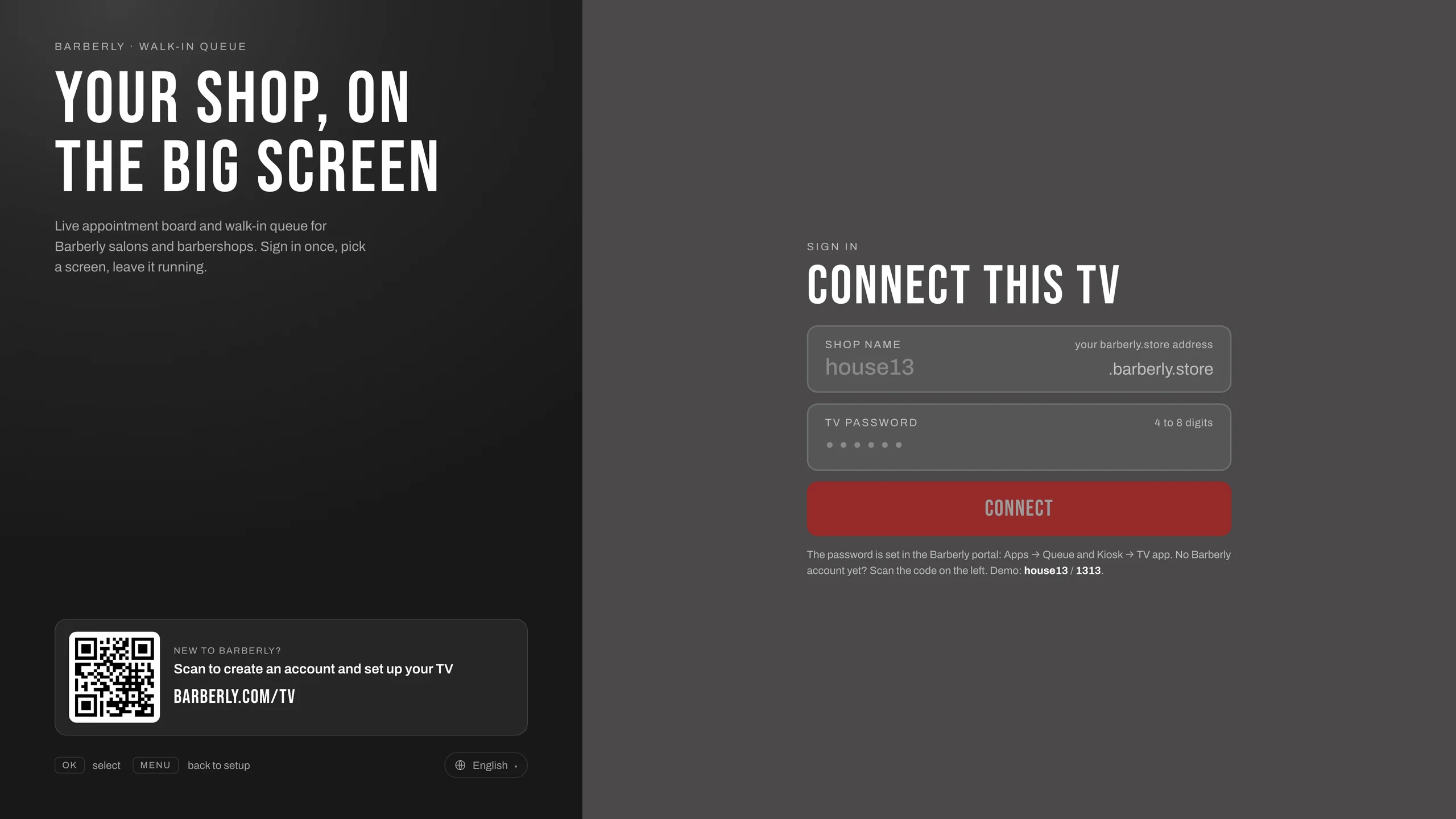
Barberly: Walk-in Queue é uma app gratuita para clientes Barberly. Inicia sessão uma vez, escolhe o espaço e o ecrã, e a TV fica nesse ecrã. A app mantém a TV acordada e volta a abrir o mesmo ecrã depois de uma falha de energia ou de um reinício. Para uma TV ligada todo o dia, é a opção que recomendamos.
O que precisa depende da plataforma:
- Apple TV. Precisa de uma box Apple TV (Apple TV HD ou Apple TV 4K com tvOS 15.1 ou superior) ligada à TV por HDMI. A app instala-se a partir da App Store na box. A app «Apple TV» que vem em muitas TVs Samsung, LG e Sony serve apenas para filmes e séries e não permite instalar outras apps, por isso não funciona aqui.
- Google TV. Uma TV com Google TV ou Android TV integrado, como muitos modelos Sony, TCL, Hisense e Philips, ou uma box à parte, como o Google TV Streamer ou outra box Google TV ou Android TV. Android 7 ou superior. A app instala-se a partir do Google Play na TV.
A configuração leva poucos minutos:
- No portal Barberly ou na app Barberly Business, abra Apps → Fila walk-in e quiosque → App para TV e defina uma palavra-passe de TV de 4 a 8 dígitos.
- Na TV, procure «Barberly» na App Store ou no Google Play e instale Barberly: Walk-in Queue.
- Abra a app e introduza o nome da sua barbearia (a primeira parte do seu endereço
barberly.store) e a palavra-passe de TV. - Escolha o espaço e o ecrã: o ecrã da fila ou o painel de marcações.
Cada TV escolhe o seu próprio ecrã, por isso uma TV pode mostrar a fila e outra o painel. Passo a passo, com todas as definições: App para TV para Apple TV e Google TV.
Um browser numa smart TV
Muitas smart TVs sem Google TV, por exemplo a maioria dos modelos Samsung e LG, têm um browser. Abra nele o endereço barberly.store da sua barbearia e escolha o ecrã na página de configuração para a equipa. Encontra o endereço no portal em Apps → Fila walk-in e quiosque → A minha ligação.
Não é preciso nenhum aparelho extra. Há duas coisas a verificar: desative o protetor de ecrã e a opção de desligar automaticamente da TV, e conte ter de abrir a página de novo depois de a TV ser desligada, porque o browser de uma TV normalmente não a reabre sozinho.
Um computador ou mini PC ligado à TV
Qualquer computador com browser serve: um portátil antigo, um pequeno mini PC atrás da TV ou um computador de secretária na receção.
- Ligue o computador à TV com um cabo HDMI. Portáteis só com USB-C precisam de um adaptador de USB-C para HDMI.
- Escolha essa entrada HDMI na TV.
- Abra o seu endereço
barberly.storeno browser, escolha o ecrã e ponha o browser em ecrã inteiro (F11 no Windows, Control+Command+F num Mac). - Desative a suspensão e o protetor de ecrã no computador.
É uma boa opção se a TV não tiver apps nem browser, ou se já houver um computador ao lado dela. Se preferir não manter um computador ligado para a TV, uma box Google TV costuma custar menos do que um mini PC.
Transmissão e espelhamento de ecrã
O Chromecast, o AirPlay e o Miracast mostram o ecrã de um telemóvel, tablet ou computador na TV sem cabo. Para a fila, são apenas uma solução temporária: o aparelho a partir do qual transmite fica ocupado, e a imagem para quando ele entra em suspensão, recebe uma chamada ou sai do Wi-Fi. Para um ecrã ligado todo o dia, use antes a app para TV, o browser da própria TV ou um computador ligado.
Qual escolher
- Tem uma box Apple TV, ou uma TV com Google TV ou Android TV: instale a app para TV.
- Uma smart TV com browser, mas sem Google TV: use o browser, ou junte uma box Google TV para a app.
- Uma TV mais antiga com HDMI: junte uma box Google TV ou Apple TV, ou ligue um computador.
Bom saber
- A TV precisa de internet.
- Os ecrãs só mostram informação. Os clientes fazem check-in no quiosque, não na TV.
- Os clientes aparecem com o nome próprio e a inicial do apelido, por exemplo «Andrew G.»
- As cores, os tipos de letra e os textos seguem as definições do quiosque. Mais sobre os dois ecrãs e as definições do painel: Ecrã da fila e painel de marcações.
- Os ecrãs e a app para TV estão incluídos em todos os planos Barberly.